Die Design-Werkstatt
Hier werden Ladeanimationen und Oberflächen-Stile ausprobiert – an echten Bedienelementen, bevor sie in AetherOS, auf die Webseite oder in die Apps kommen. Die Werkstatt liegt deshalb bei den Bausteinen, bei dem, was allen Aerona-Produkten gehört, und nicht in einem davon. Ein Entwurf als Bild verrät nicht, wie er sich beim Klicken anfühlt; hier sieht man es.
Was in der Werkstatt liegt
Ladesysteme
Oberflächen-Stile
Hintergrundbilder
Regler für alle Stile
Die Ladesysteme
Vierzig Arten zu warten
Von „Liquid Neon“ über „Orbital Ring“ bis „Matrix Terminal“: jede eine eigene Idee, wie eine Ladeanzeige aussehen kann. Eine Ladeanzeige sieht man an, während man nichts tun kann – deshalb lohnt es sich, viele Formen nebeneinander zu prüfen. Gebaut sind sie aus 7 Stilblättern und 11 Skripten.
Alle 40 Ladesysteme

So heißen sie in der Werkstatt, in dieser Reihenfolge. Die Namen bleiben englisch, weil sie so in den Dateien der Werkstatt stehen – übersetzt fände man sie dort nicht wieder:
Liquid Neon Wave · Cyberpunk Grid · Orbital Ring · Aerona Splash · 3D Warp Tunnel · Morphing Poly-Glow · Matrix Terminal · Eclipse Liquid Ring · DNA Double Helix · Matrix Falling Code · Pulse Heartbeat ECG · Hourglass Sands · Soundwave Audio · Molecular Mesh · Cyber Radar Sweep · Liquid Drop Fill · Blockchain Chain · Quantum Orbit Loop · Glitch Matrix Bar · Aerona Lumina Core · Neon Particle Vortex · Aero Geometric Grid · Retro Neon Tape · Cyber Hologram Disk · Lumina Flow Particles · Cyber Matrix Wall · Neon Equalizer · Lumina Starfield Warp · Aerona Gear System · Cyber Neural Map · Matrix Code Ring · Neon Liquid Glass · Cyber Hexagon Mesh · Lumina Portal Warp · Aero Circuit Grid · Lumina Sphere Core · Neon Liquid Tube · Cyber Shield Grid · Aero Particle Collide · Lumina Matrix Terminal
So sehen die Ladesysteme aus
Alle 40 Ladesysteme als Bild zeigen
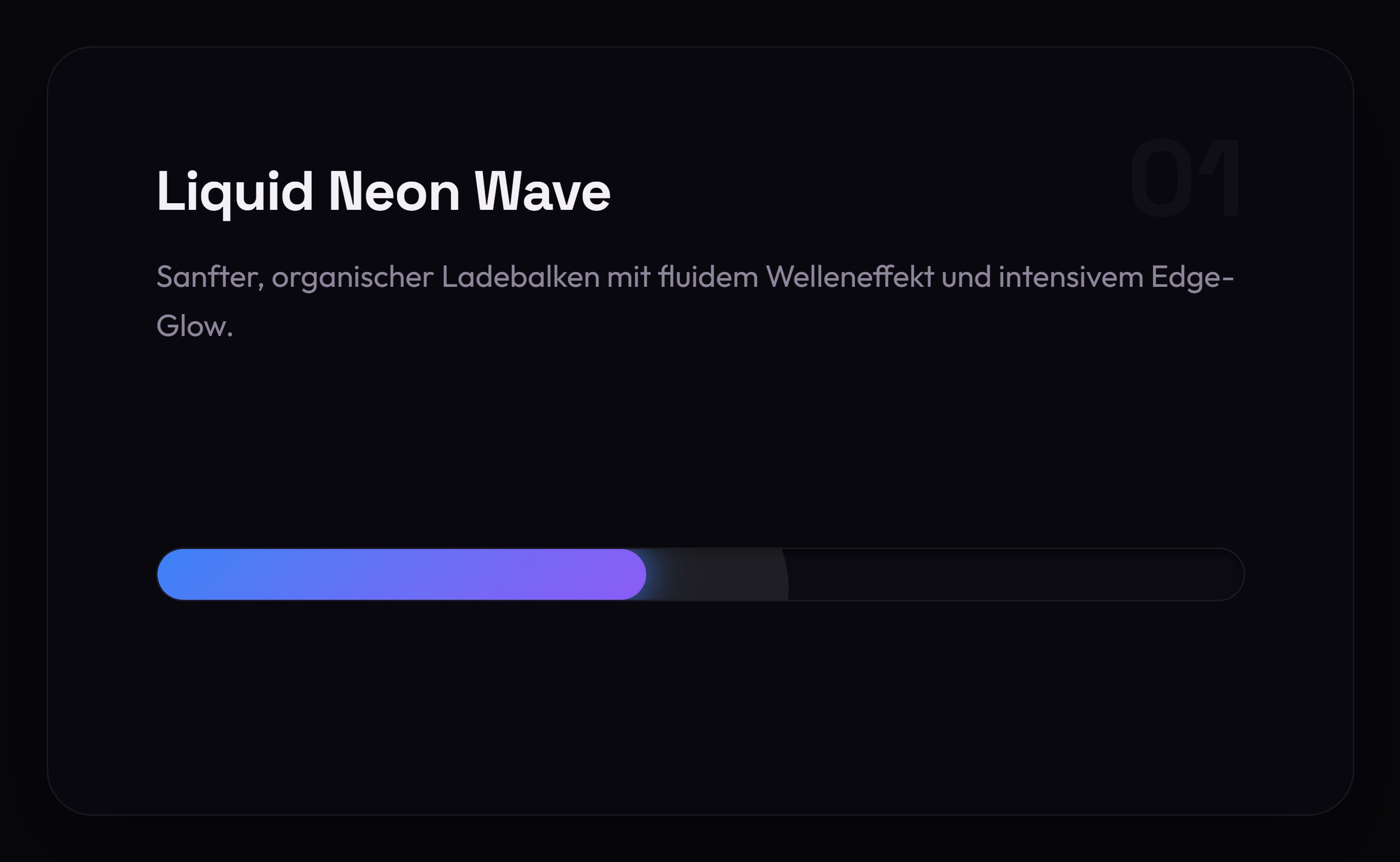
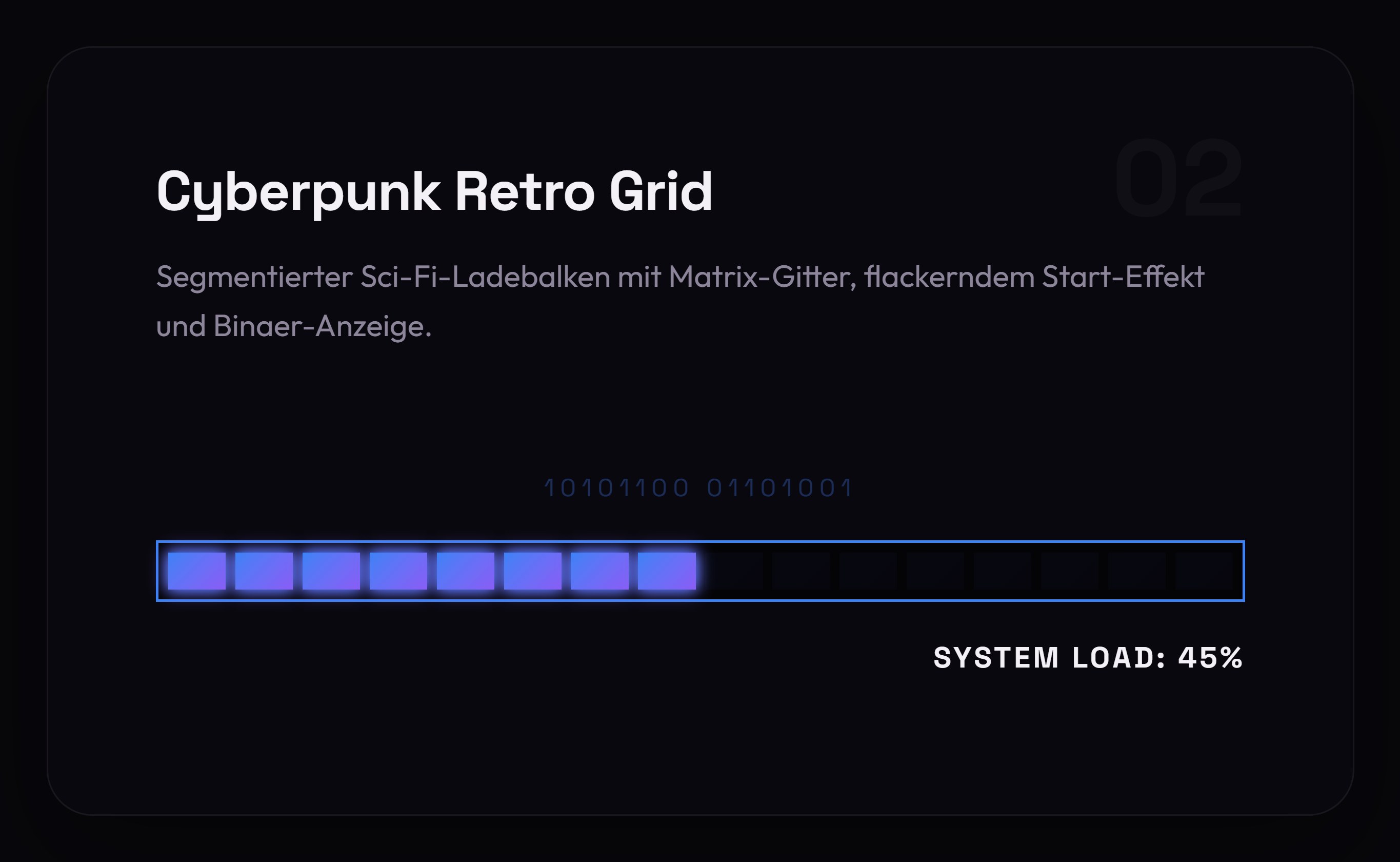
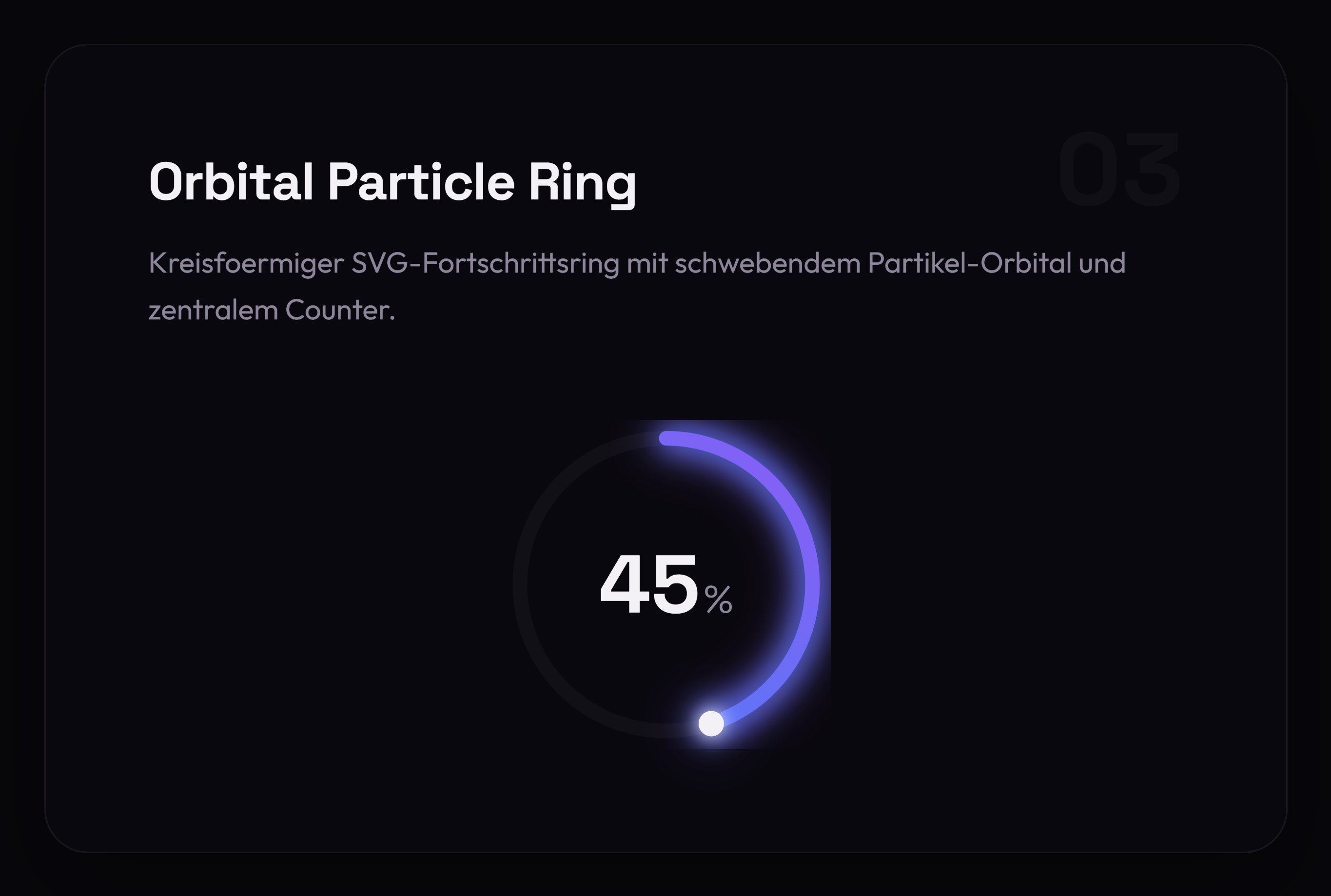
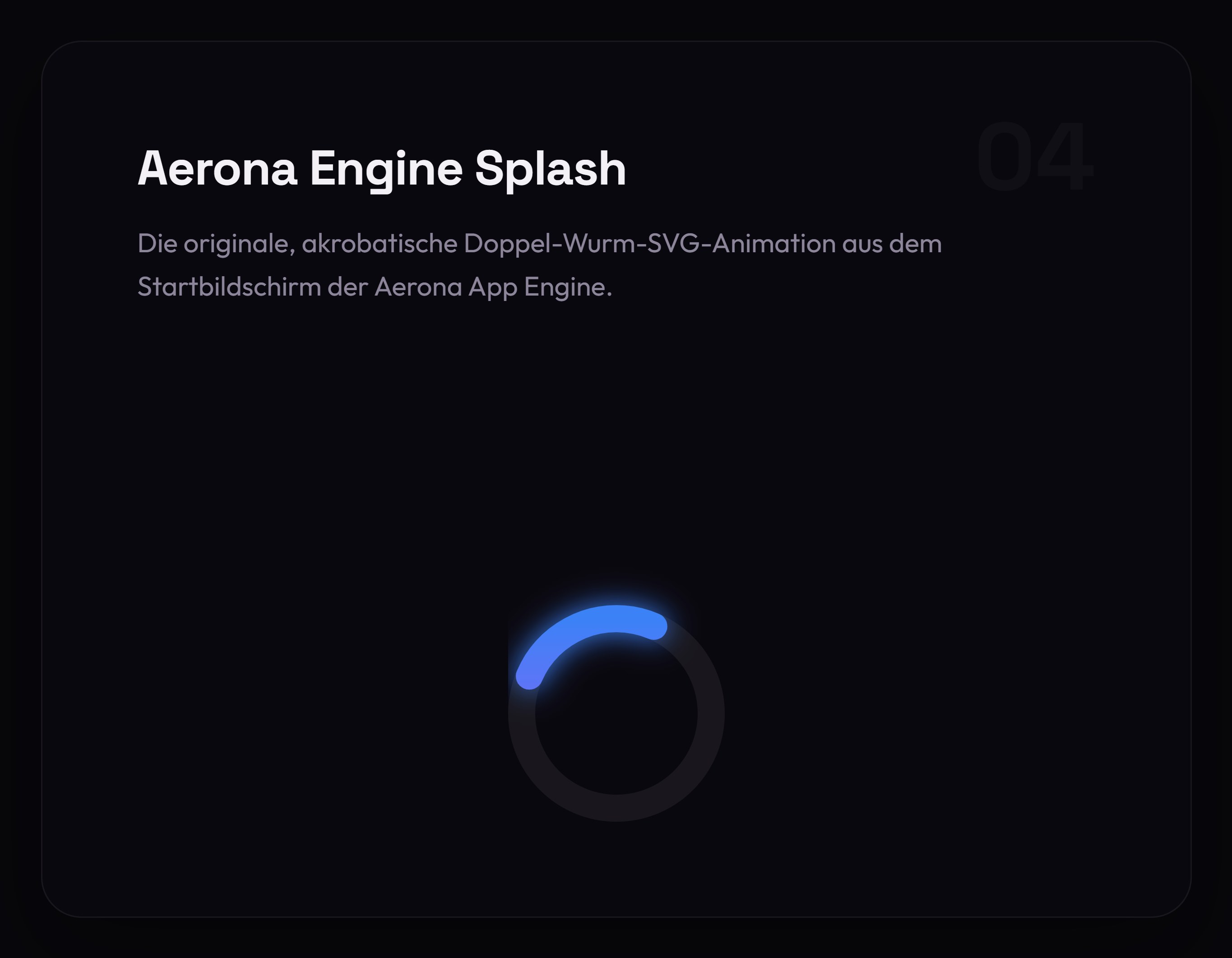
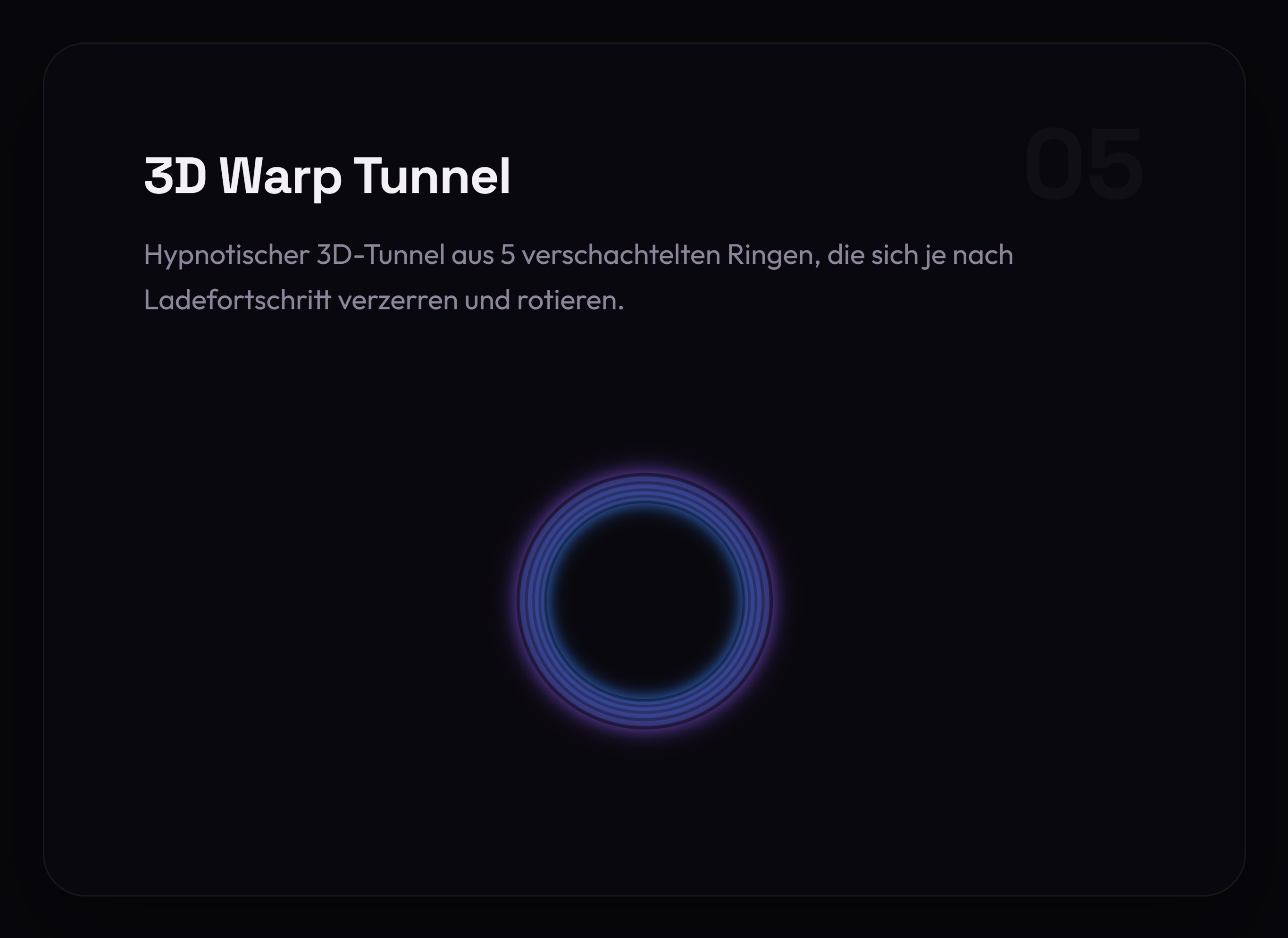
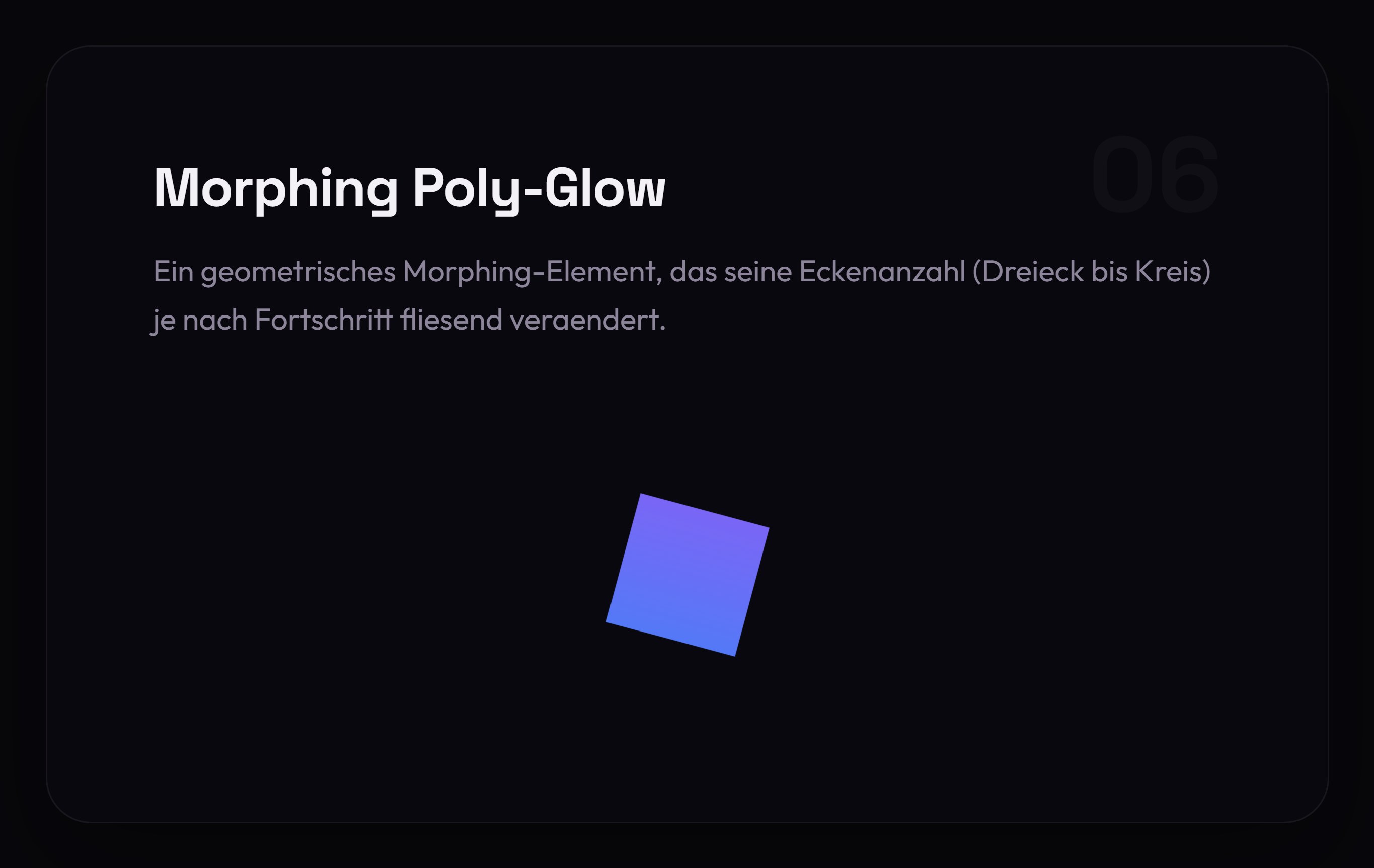
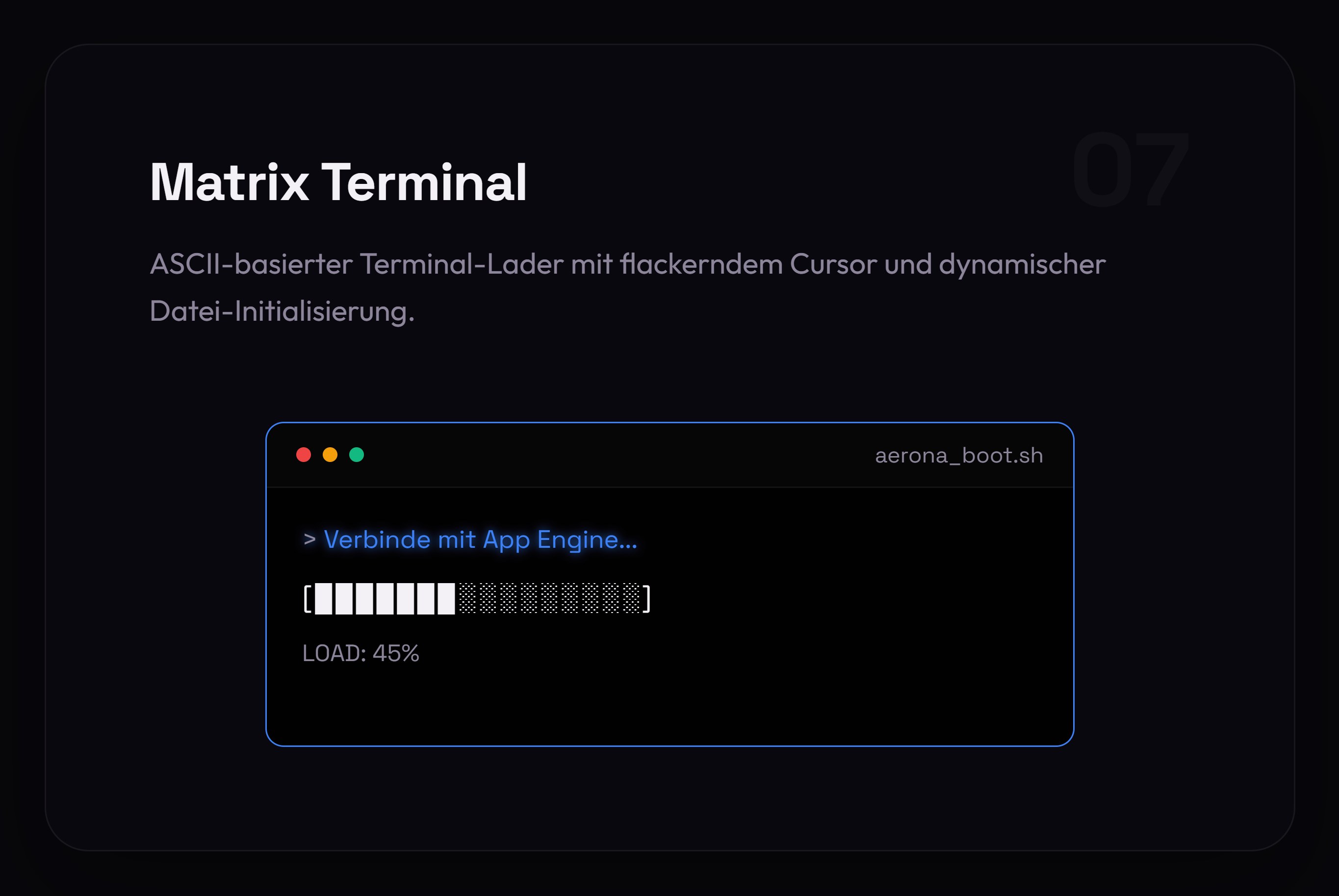
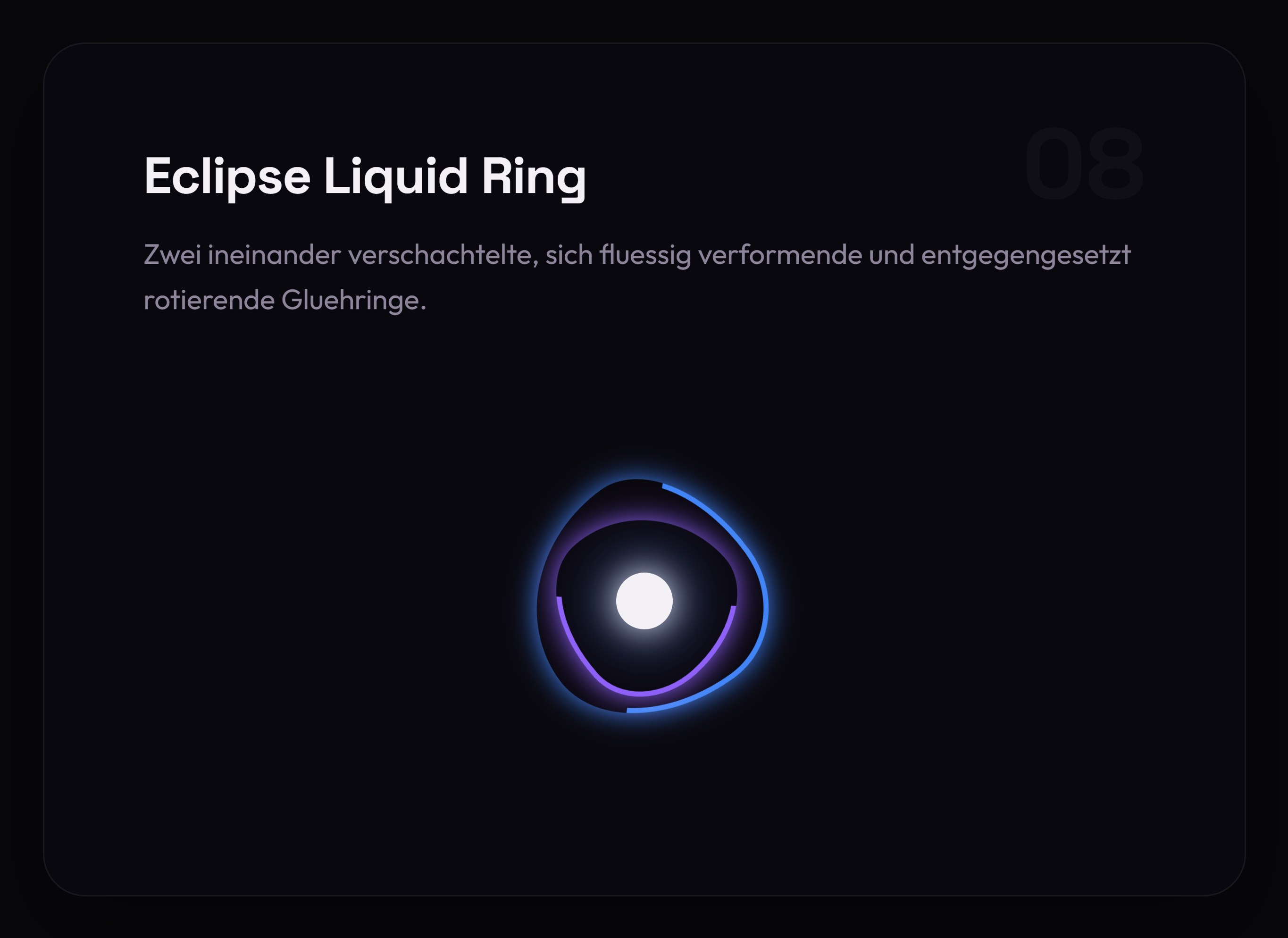
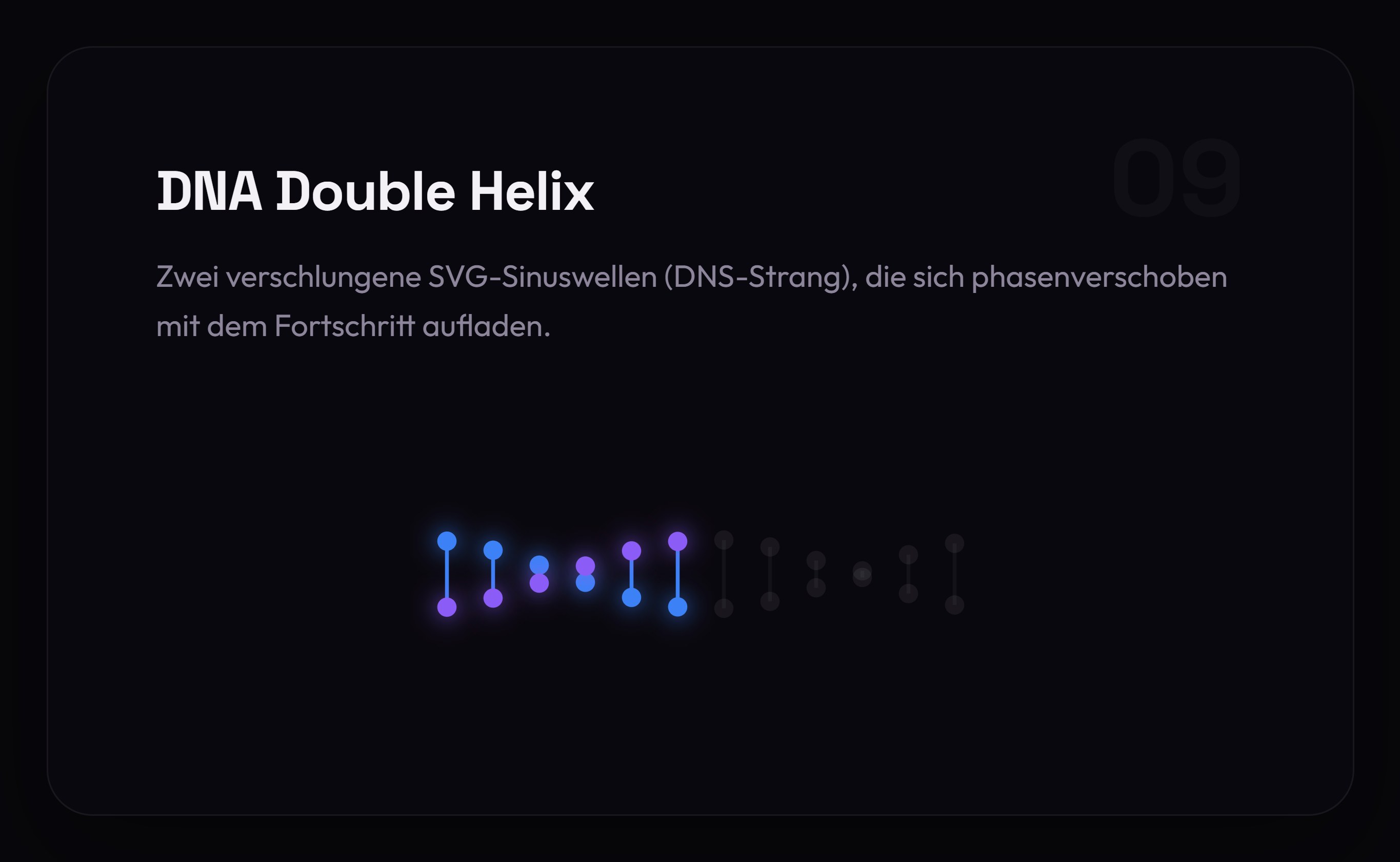
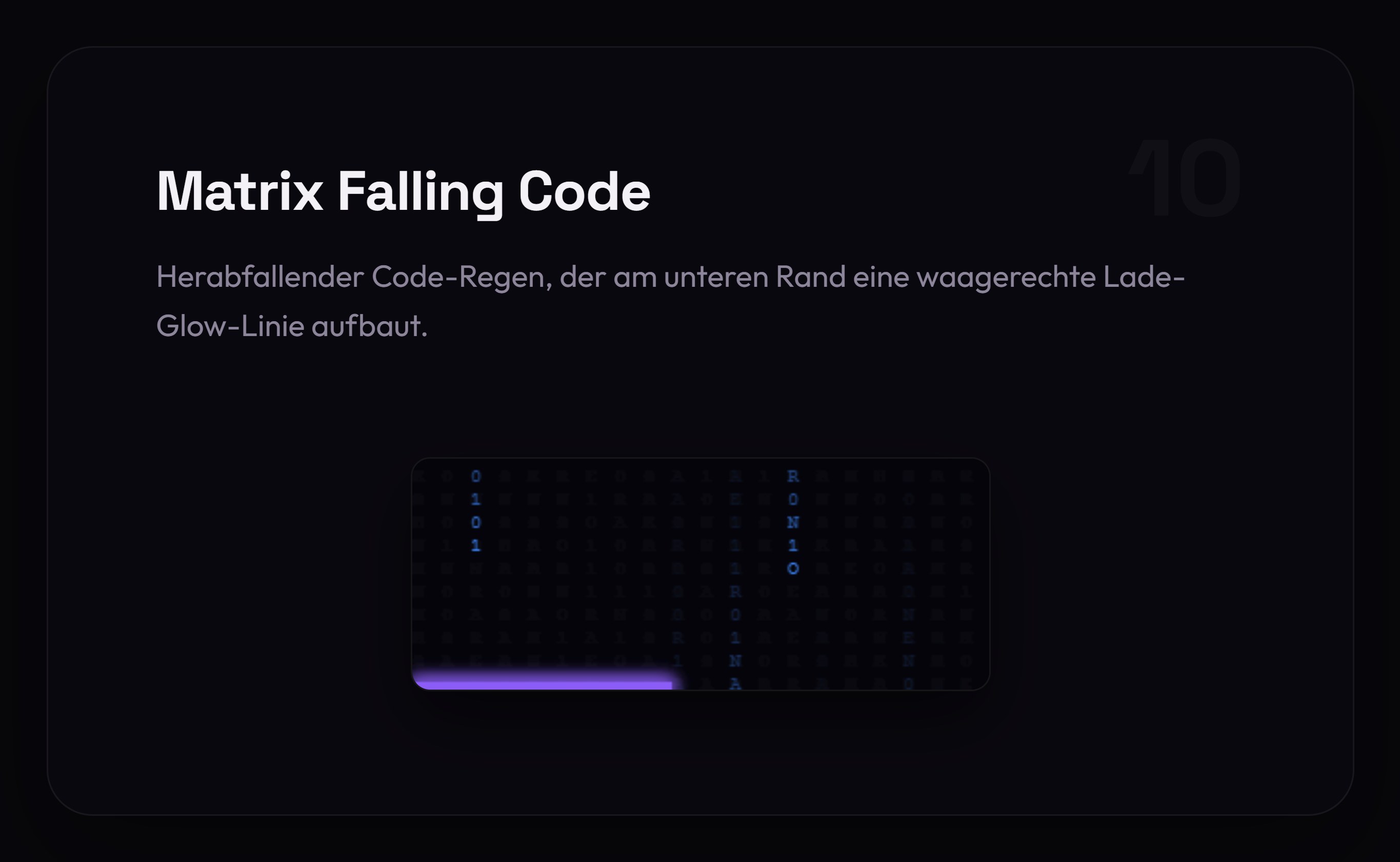
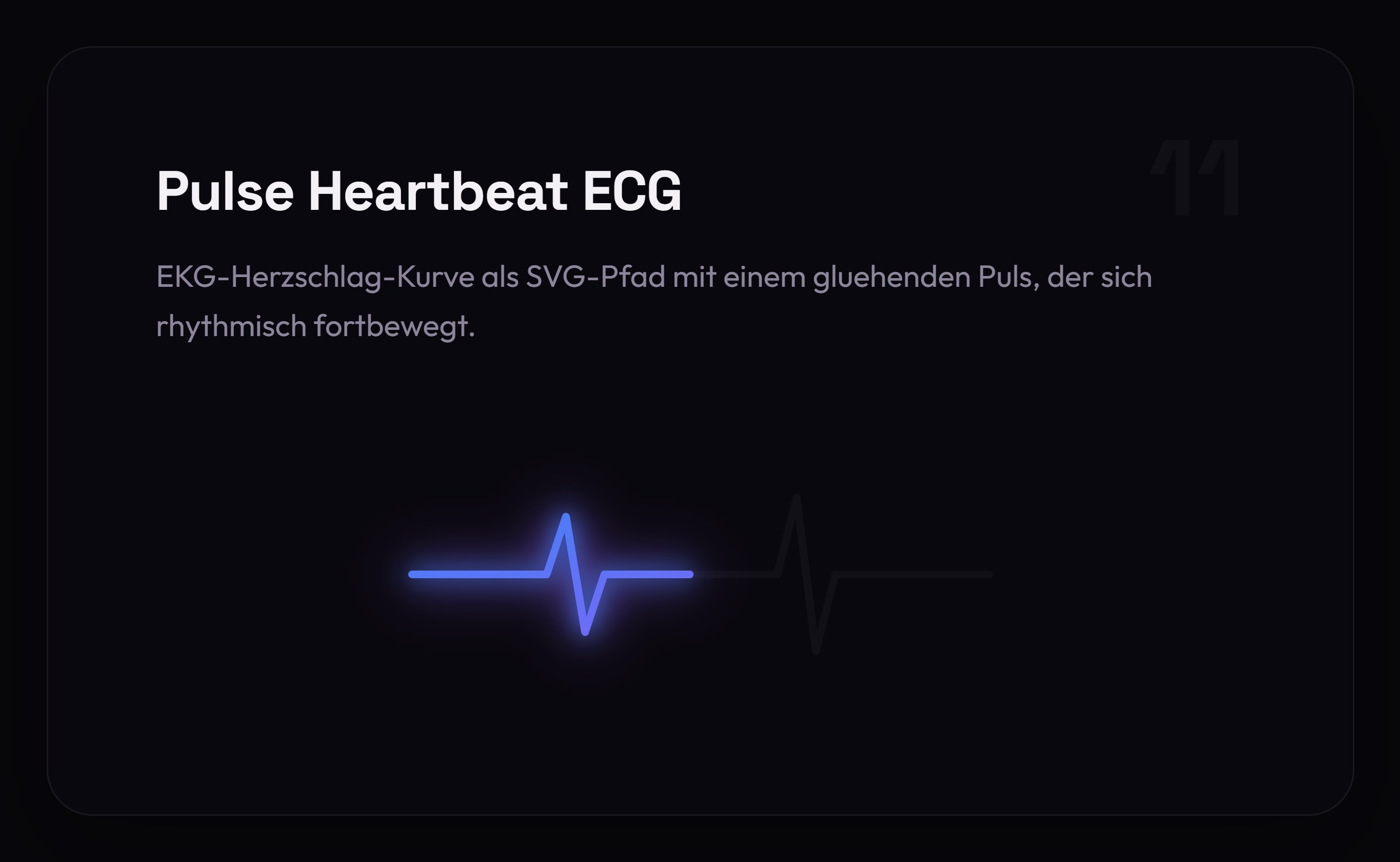
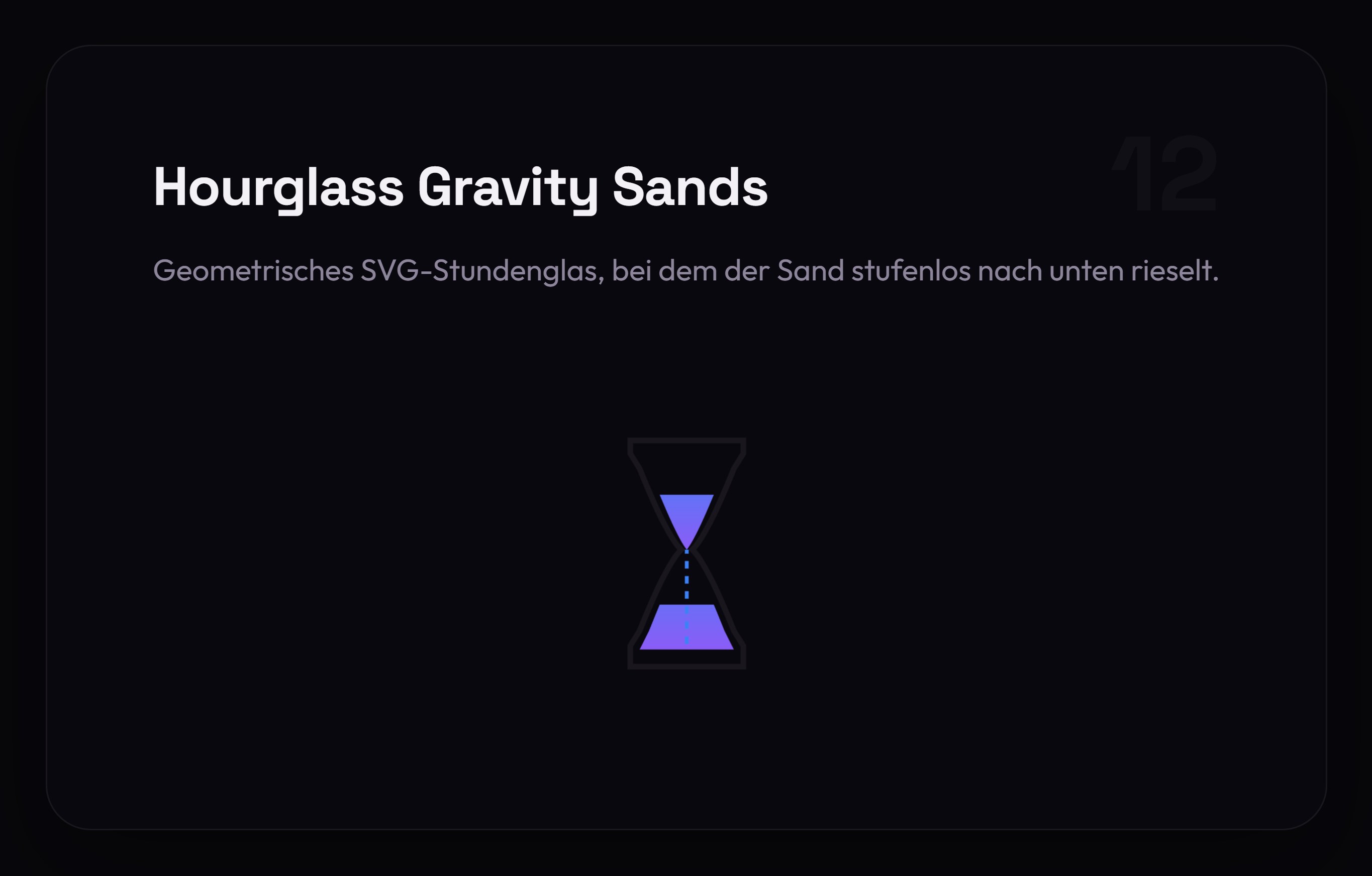
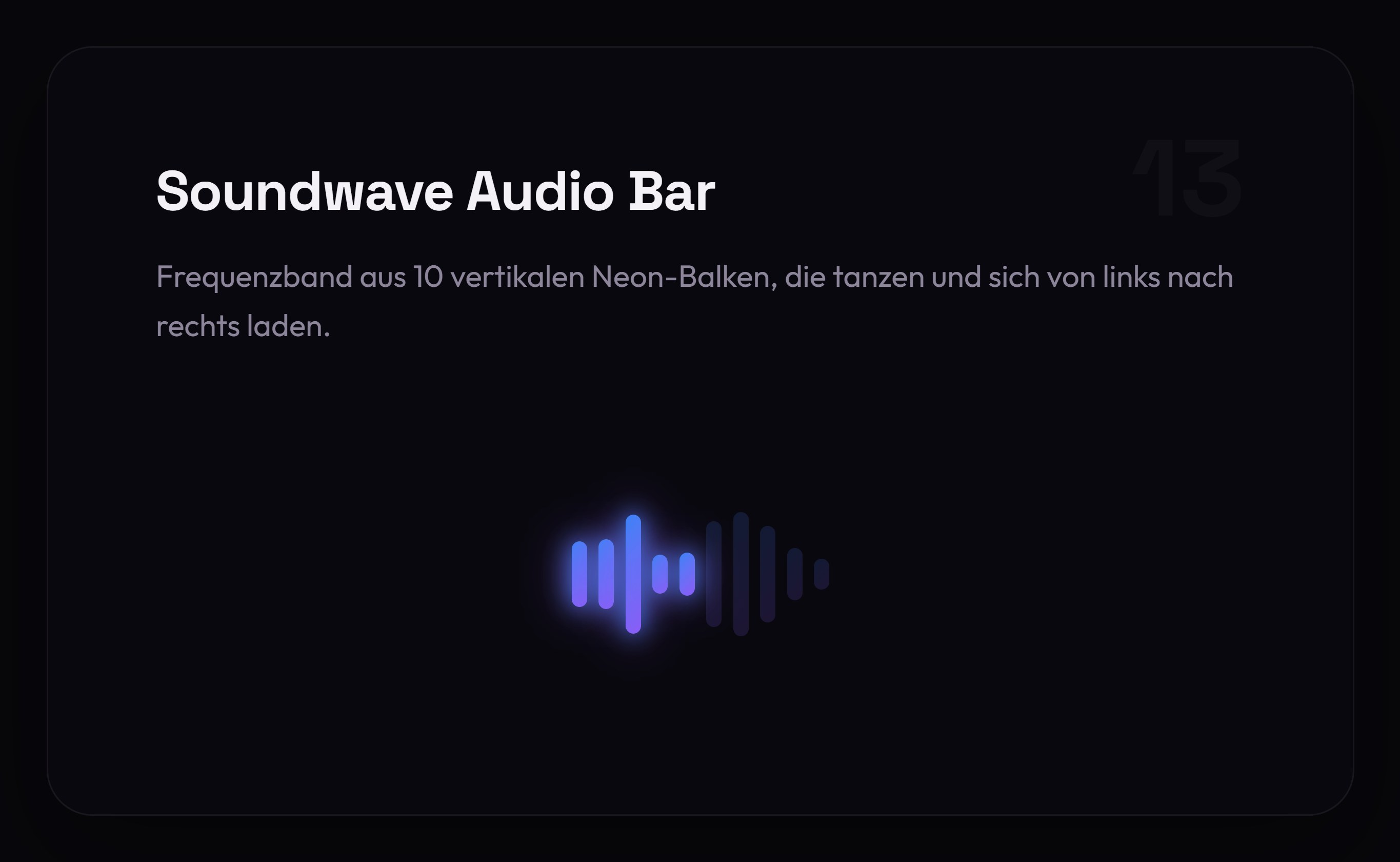
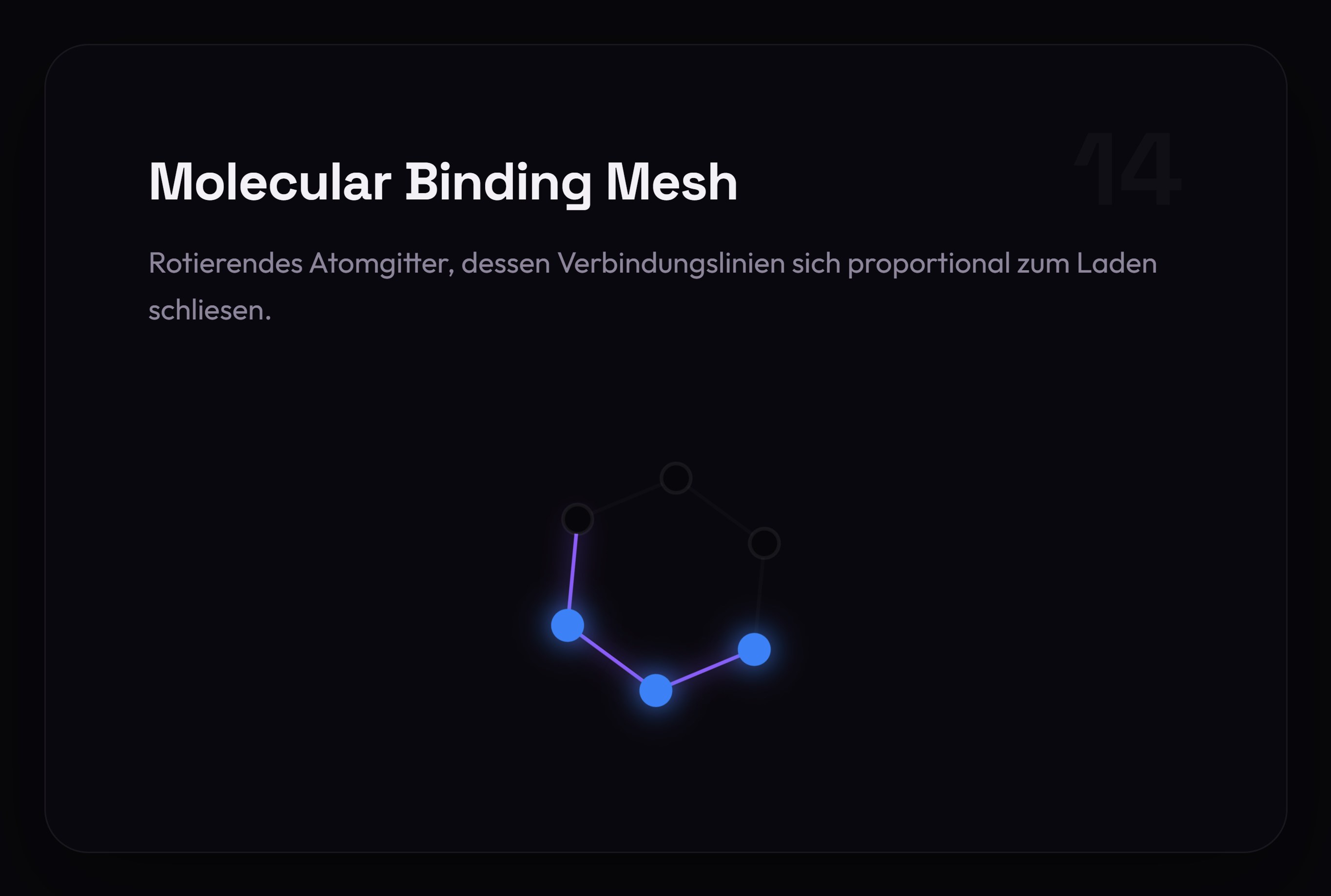
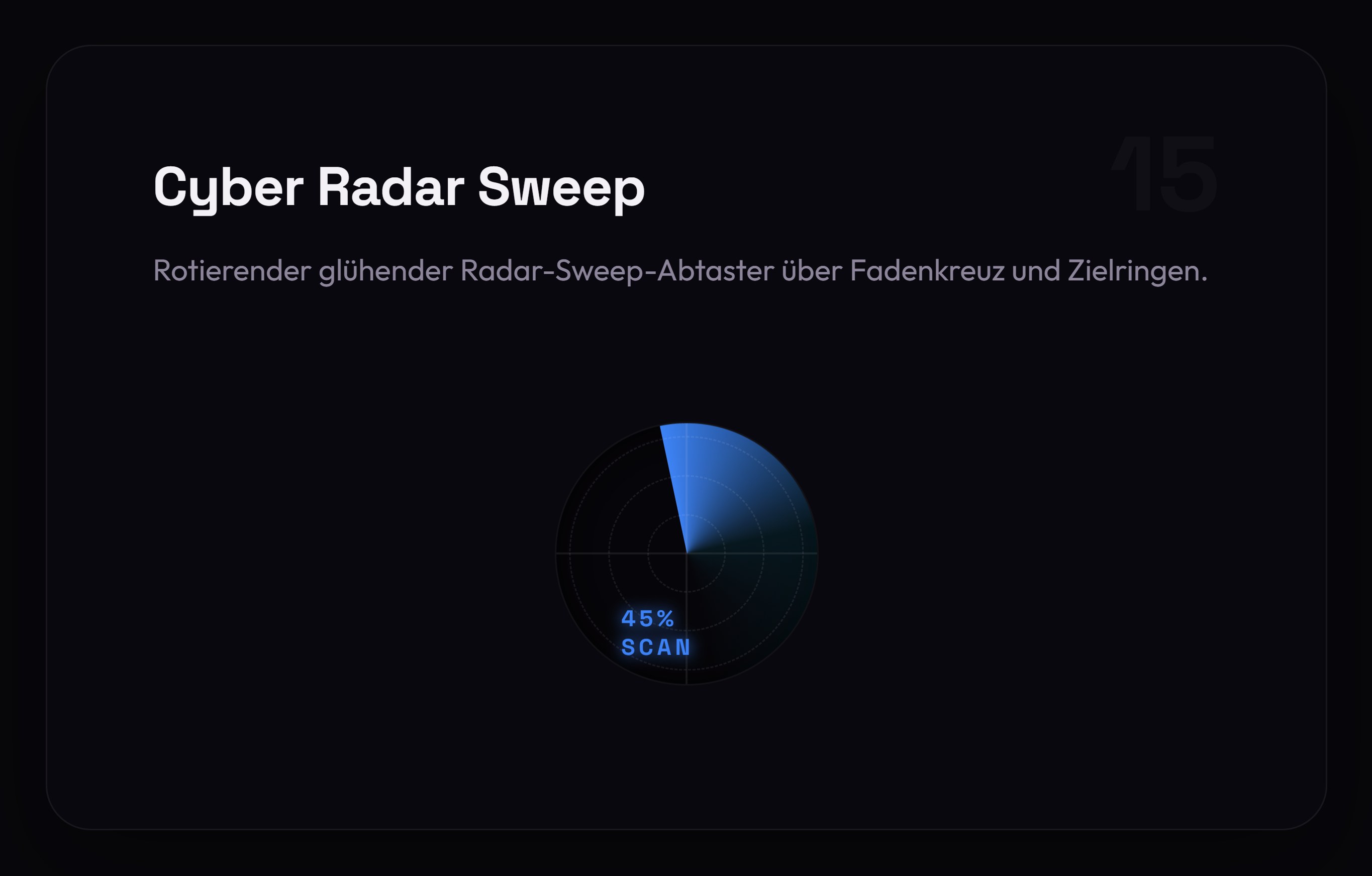
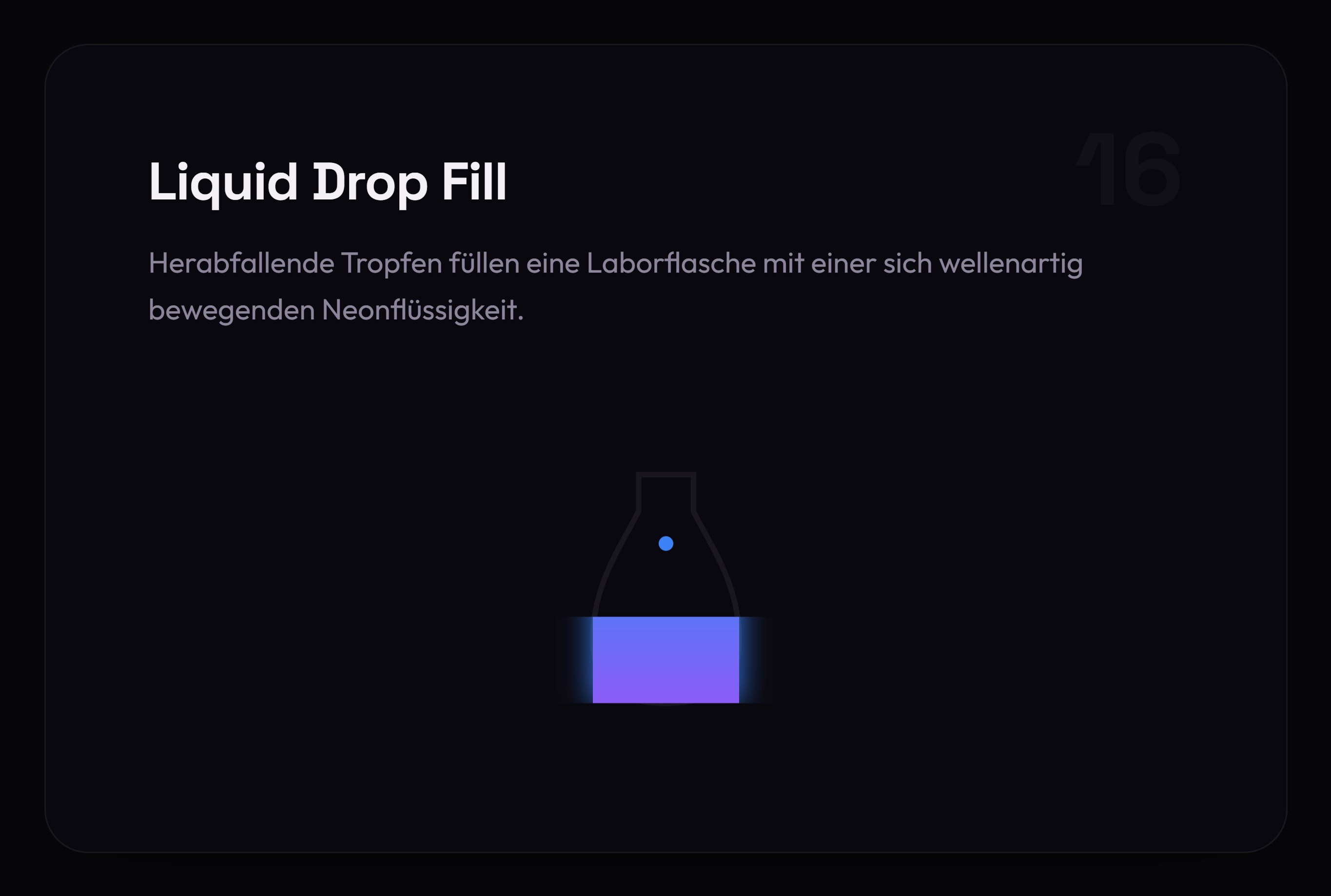
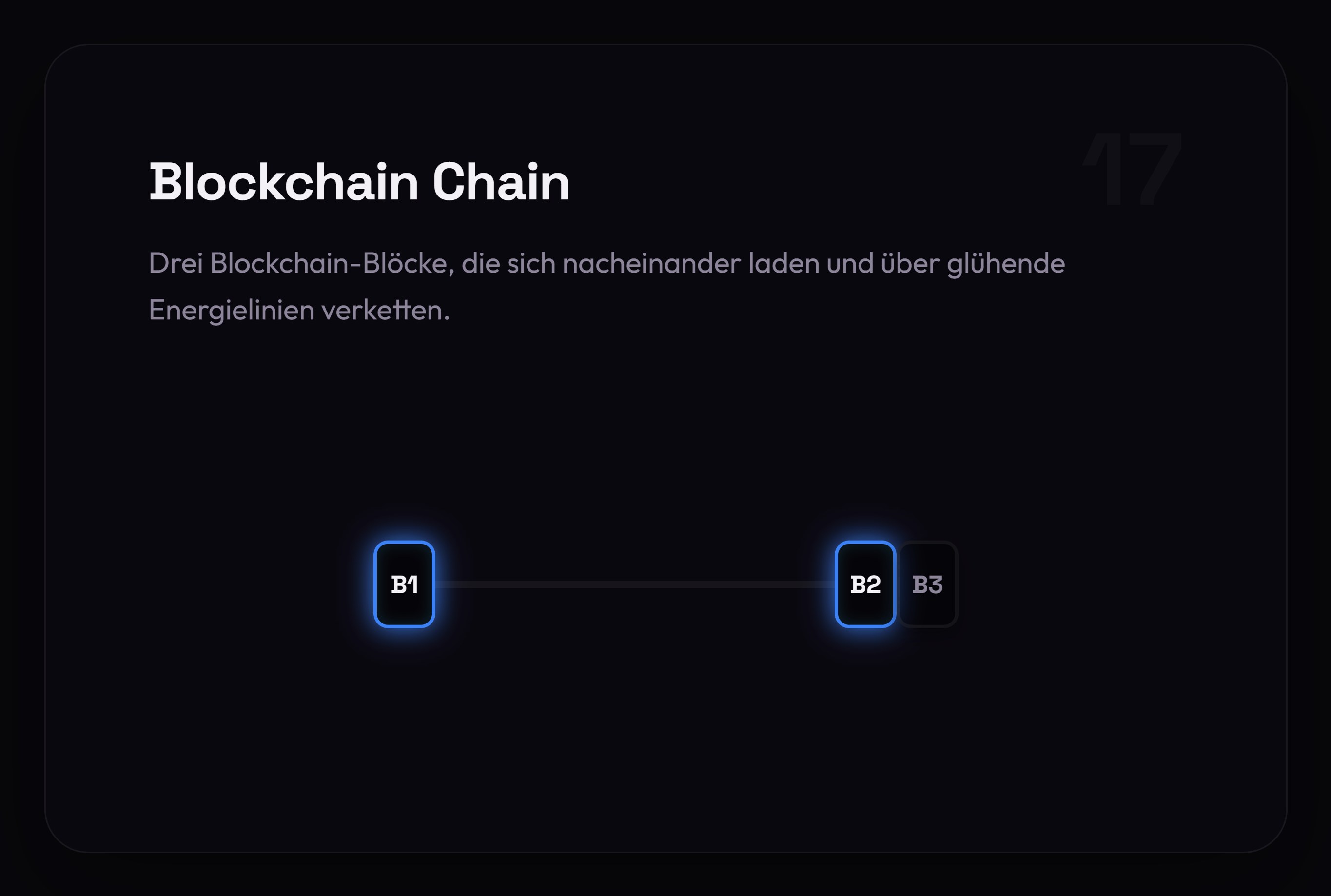
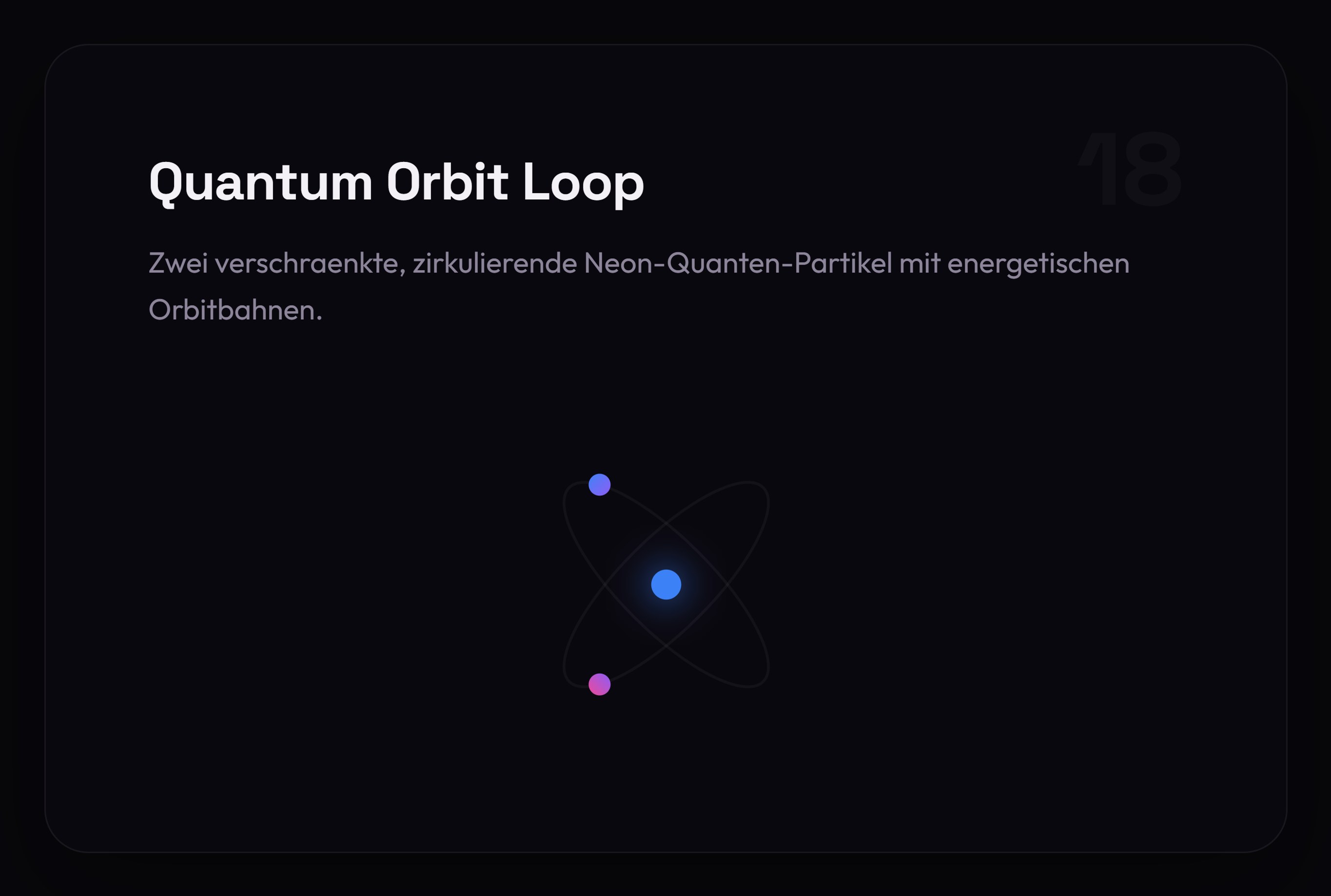
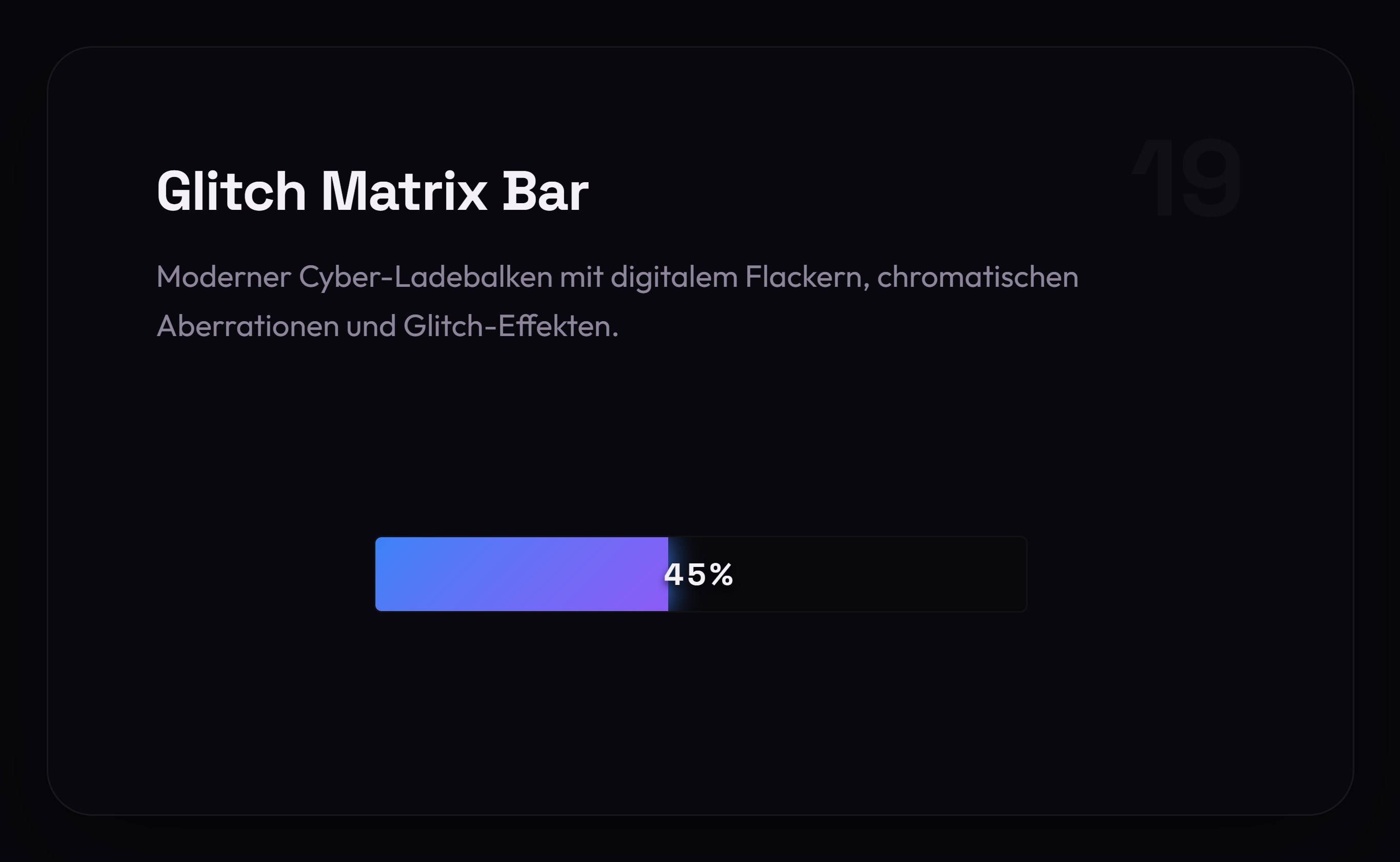
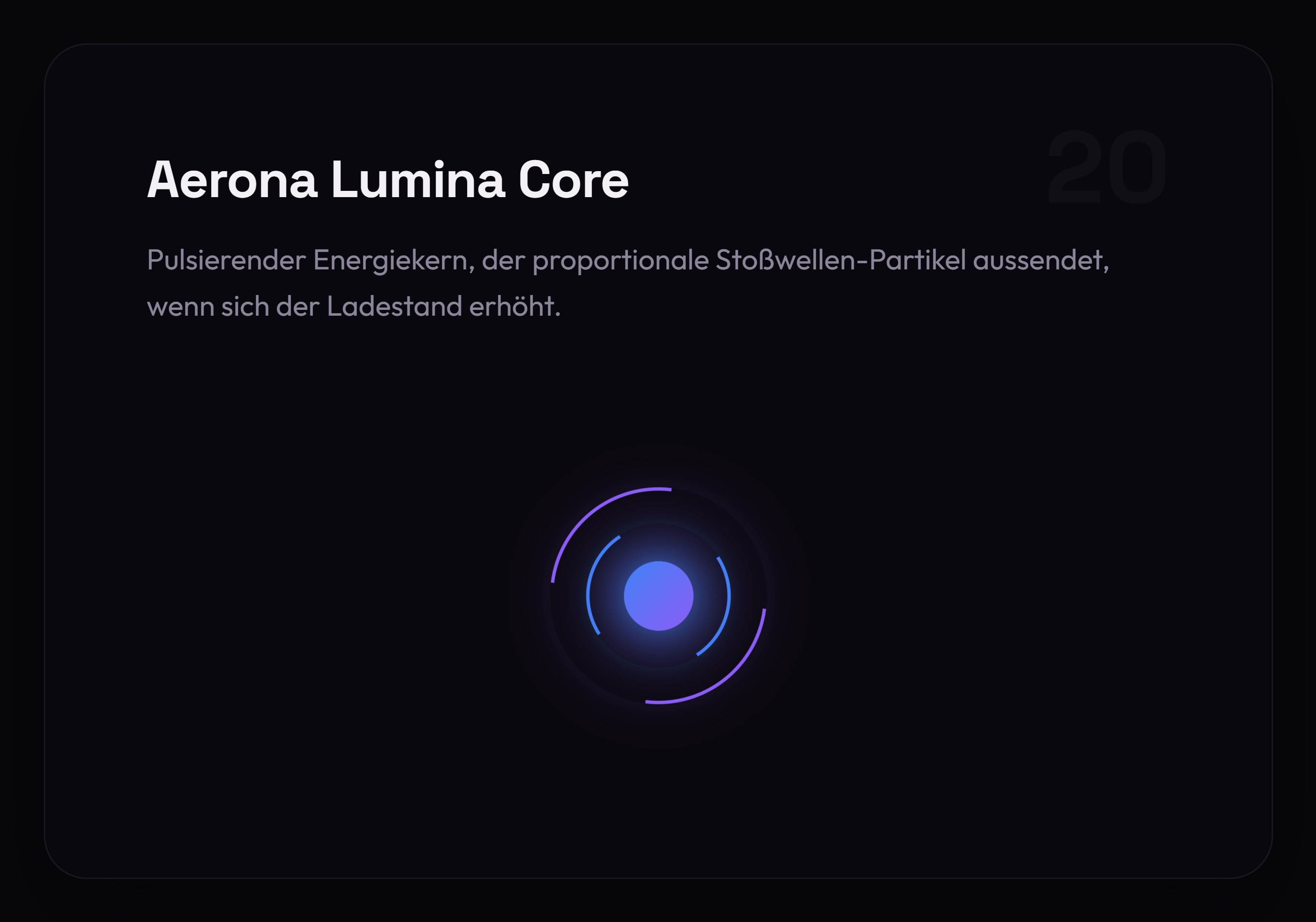
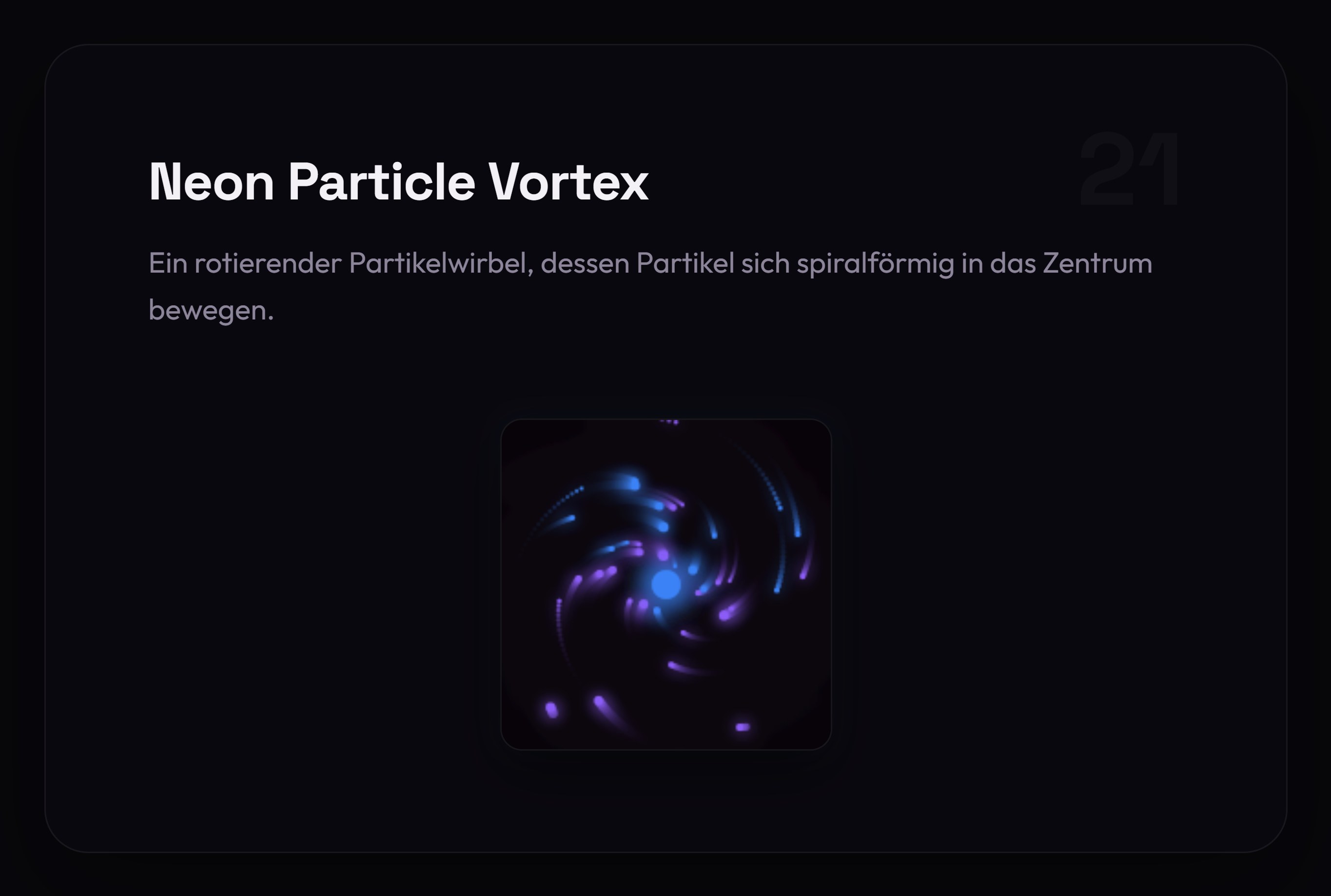
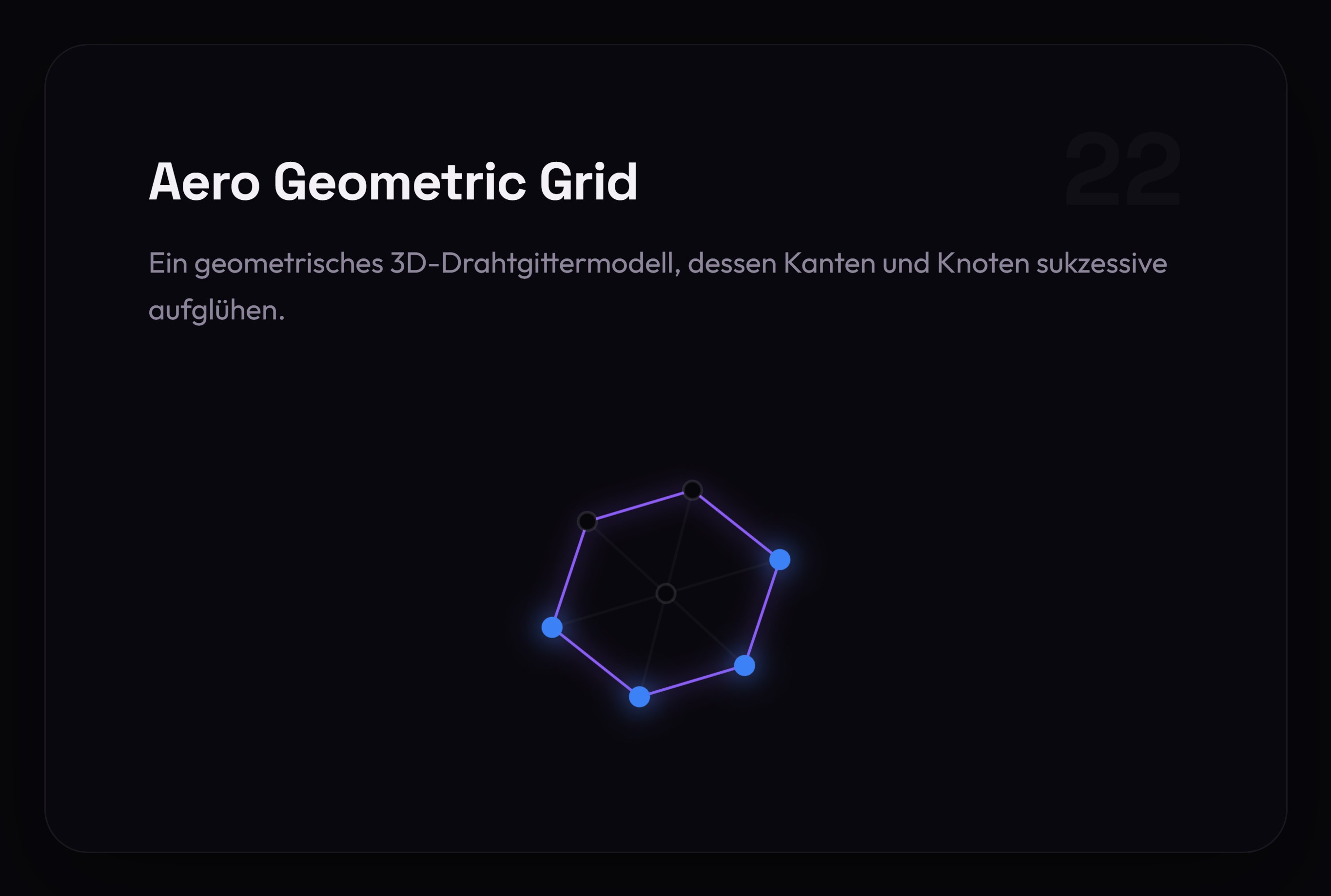
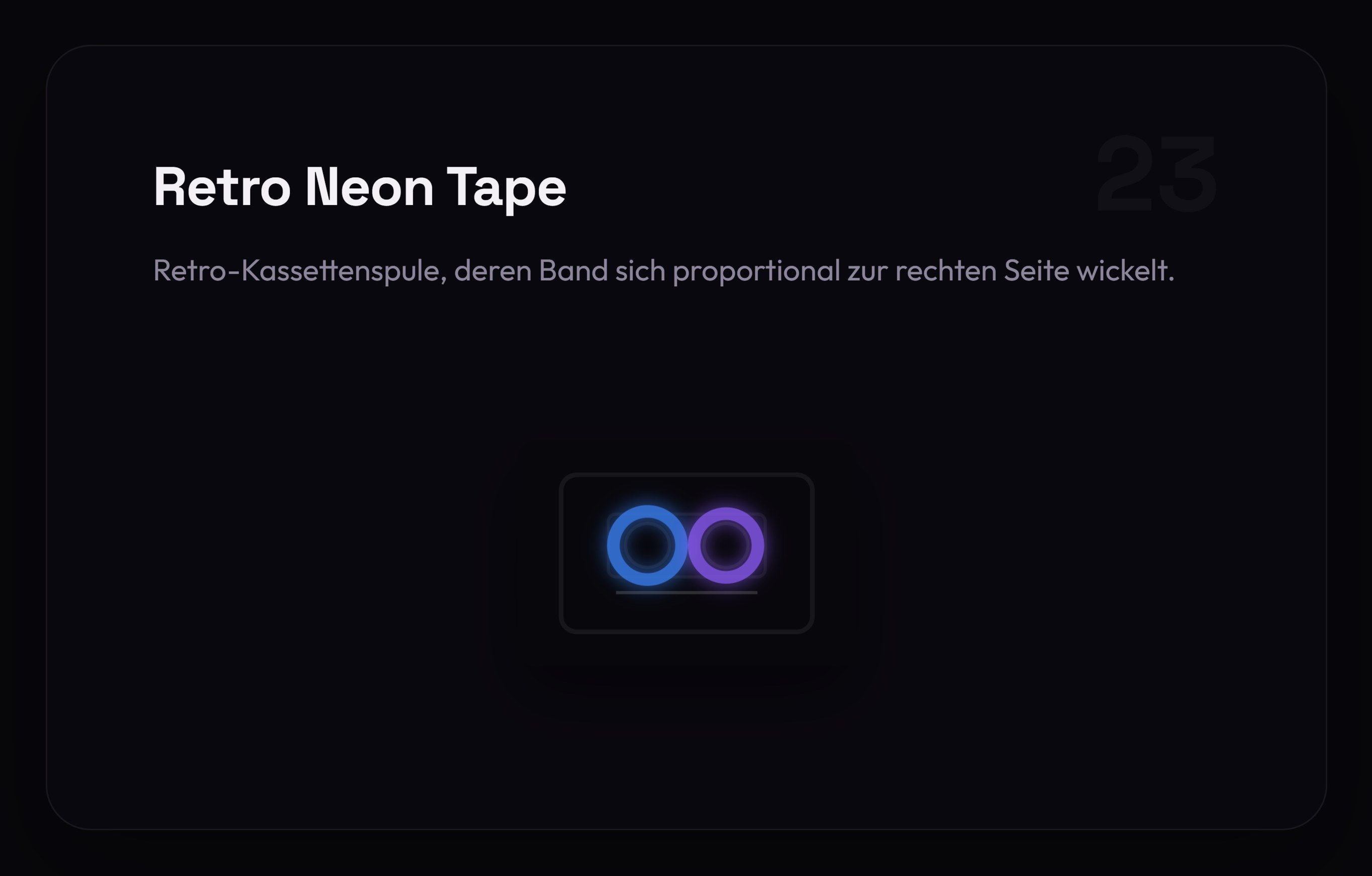
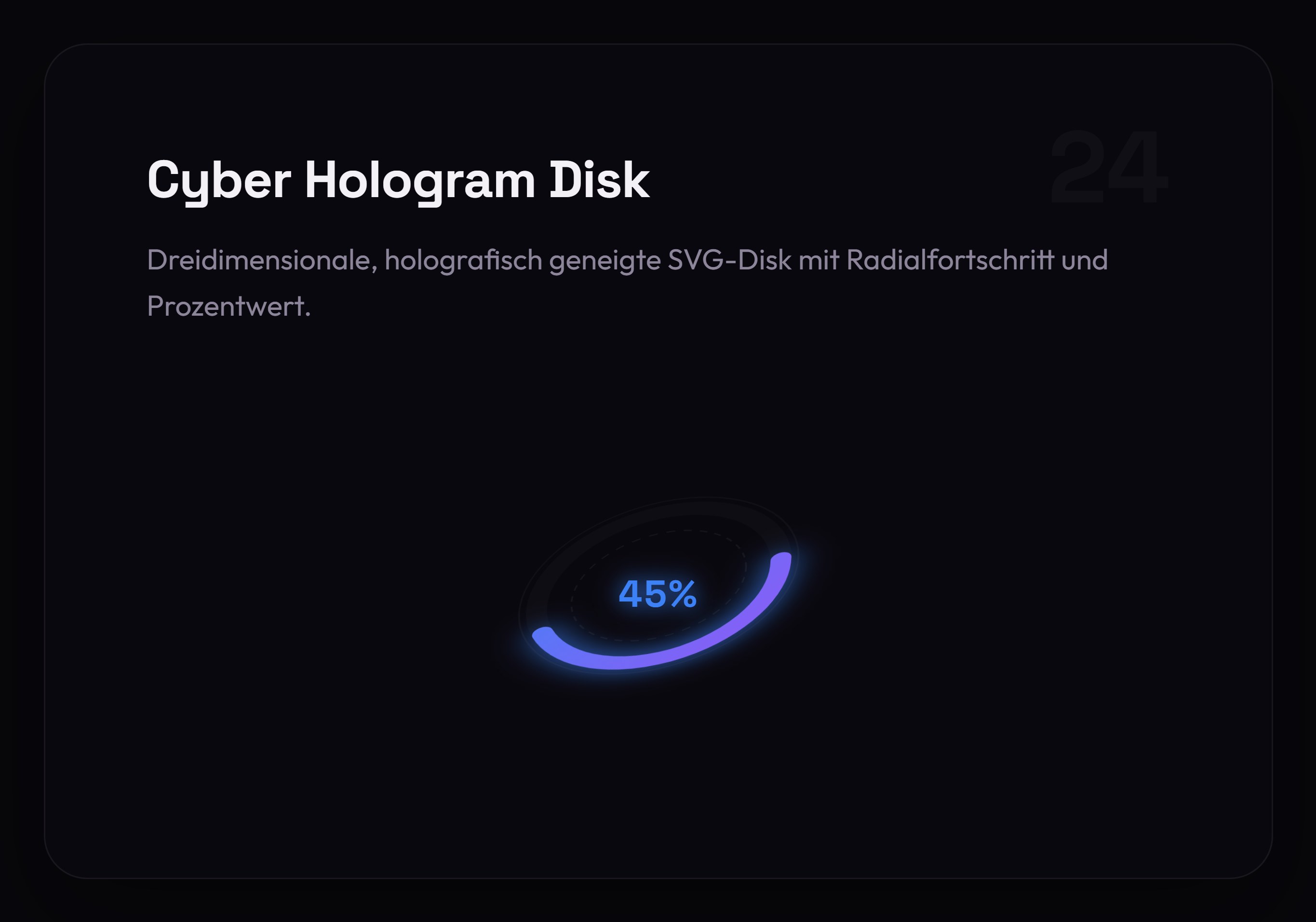
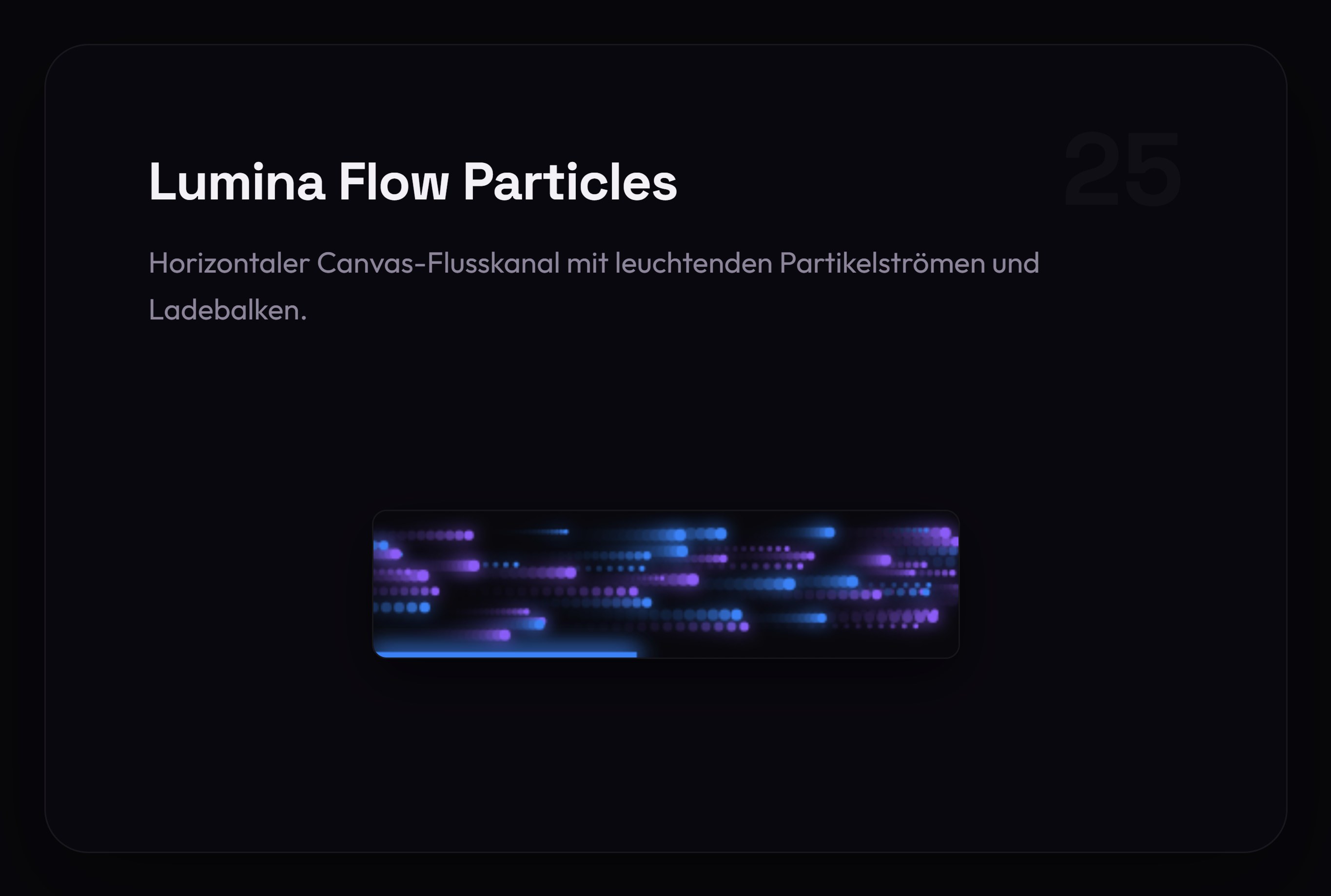
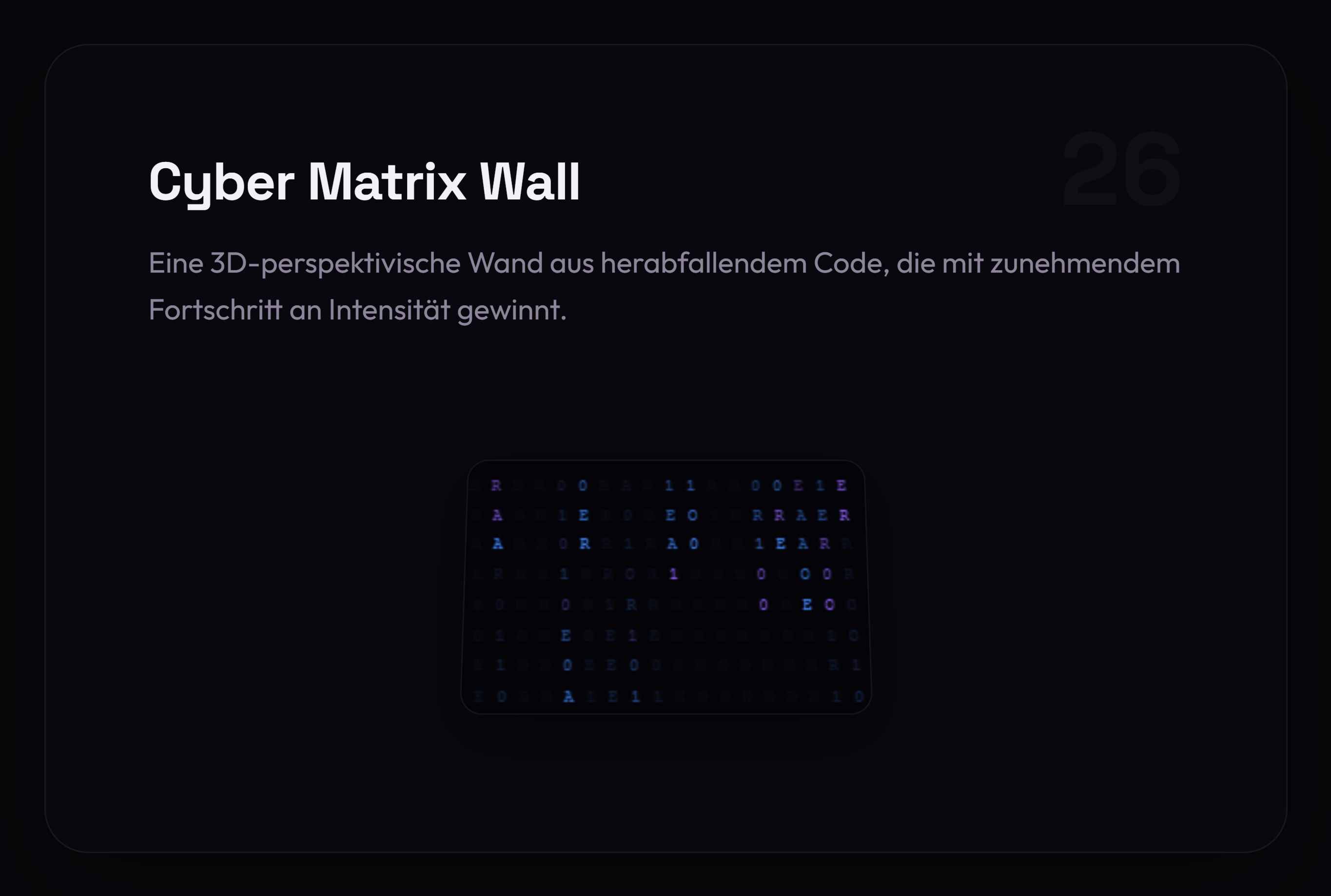
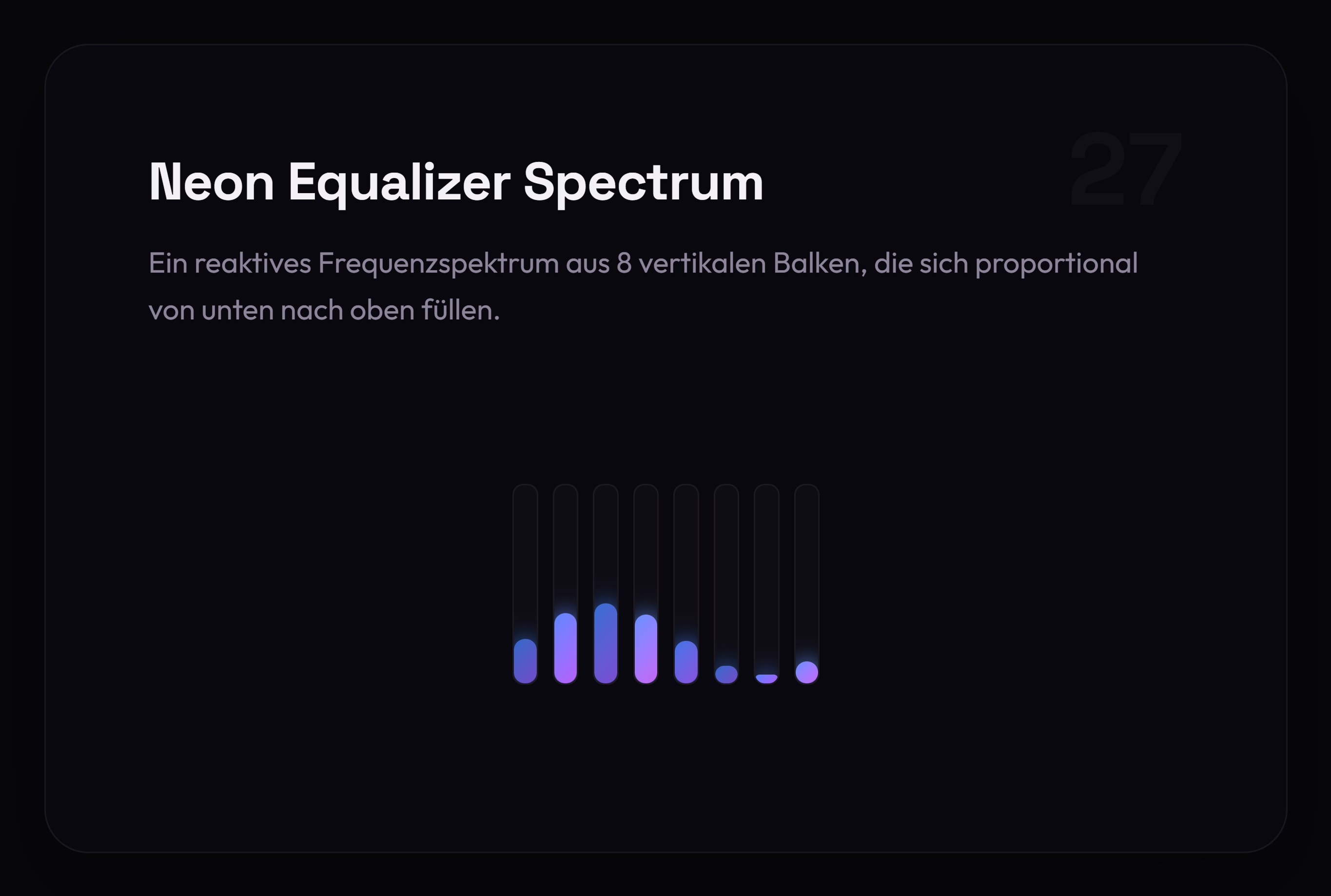
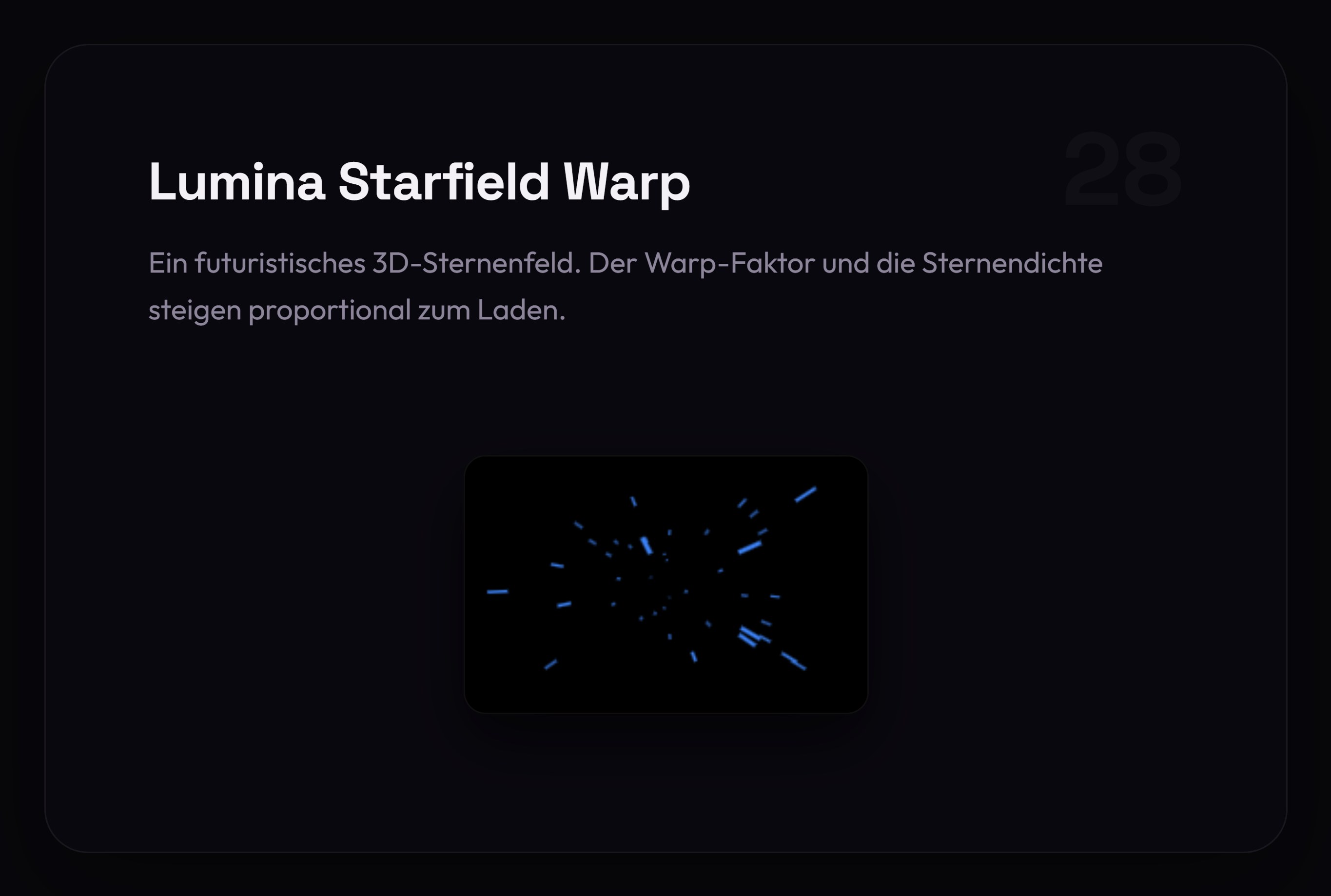
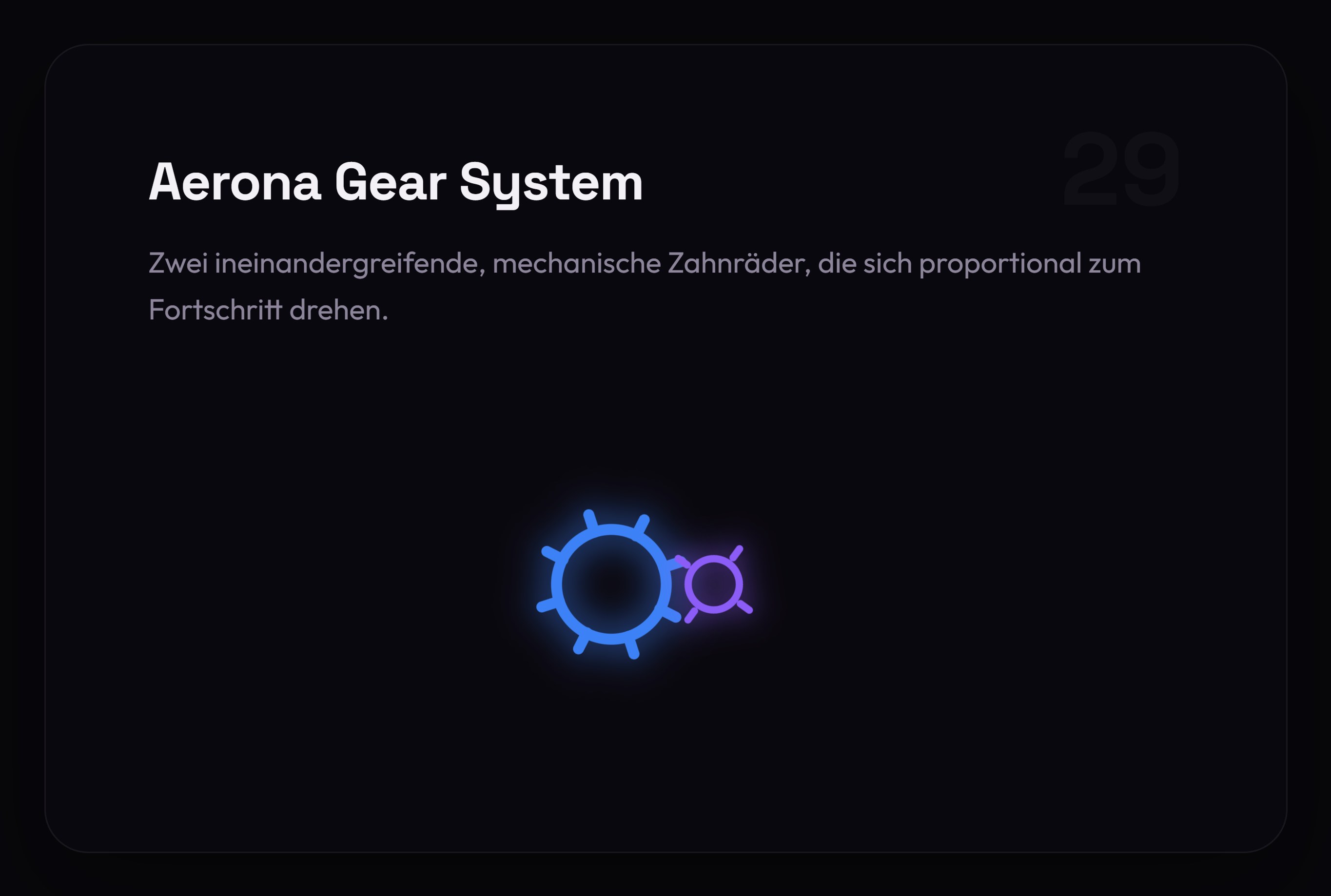
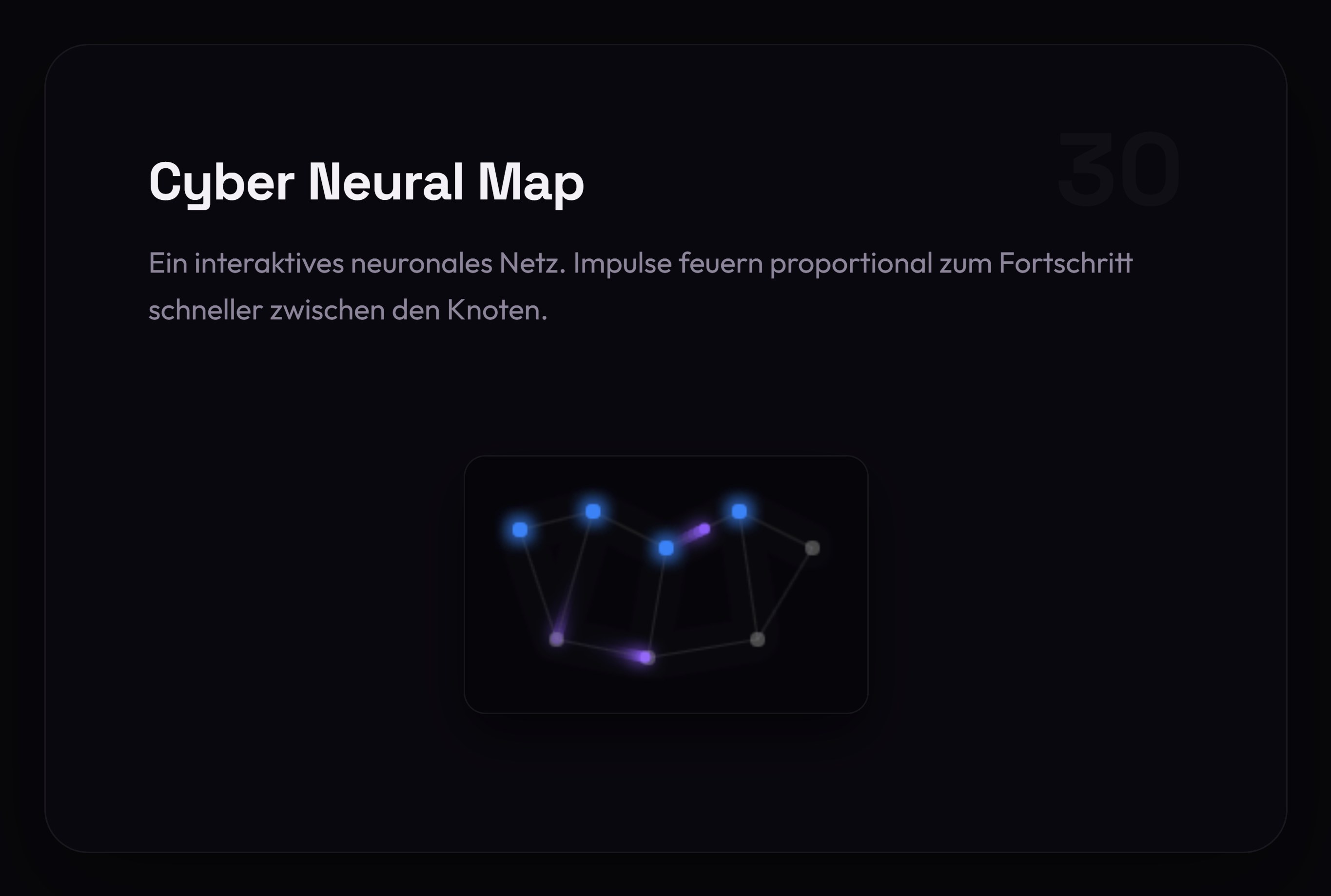
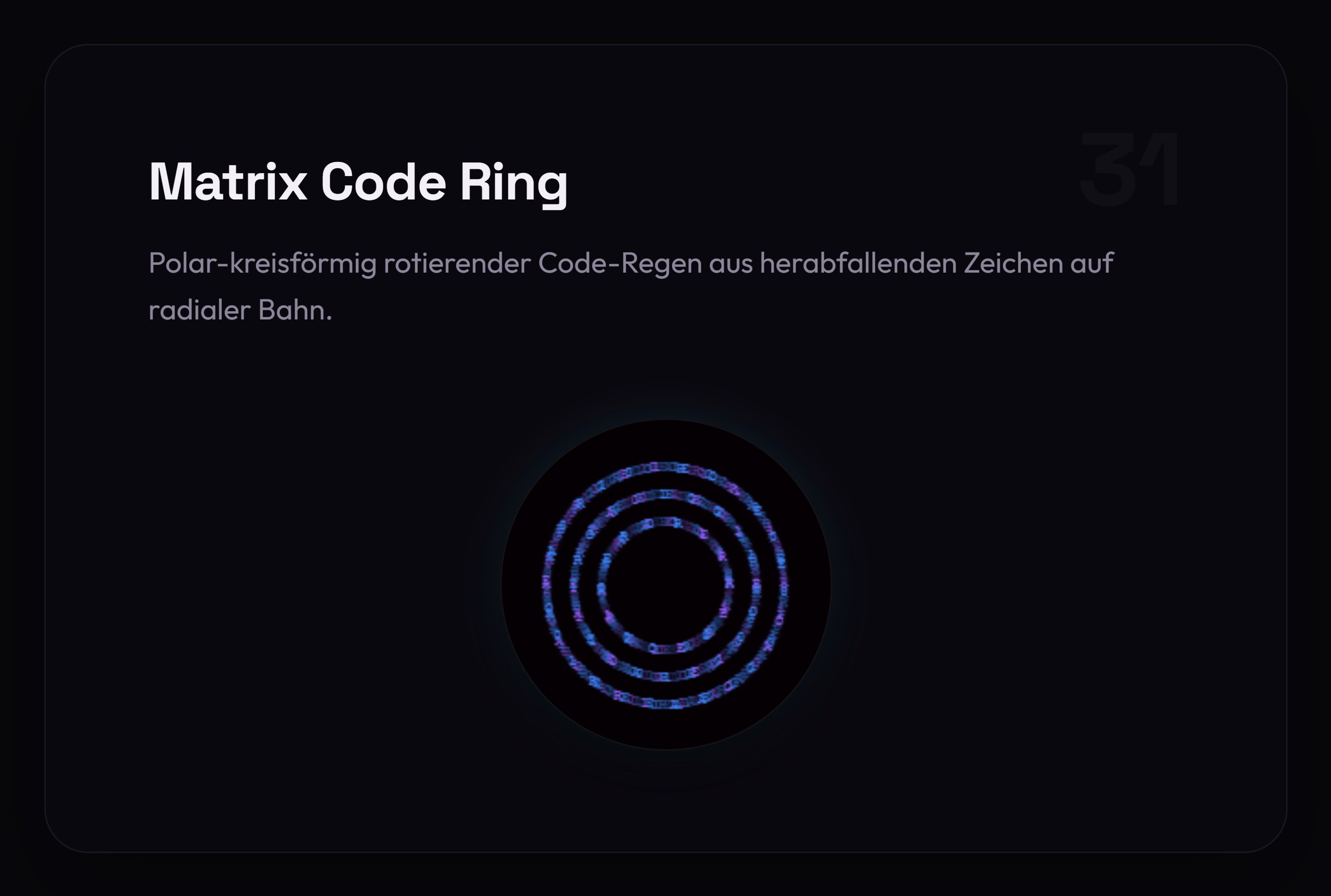
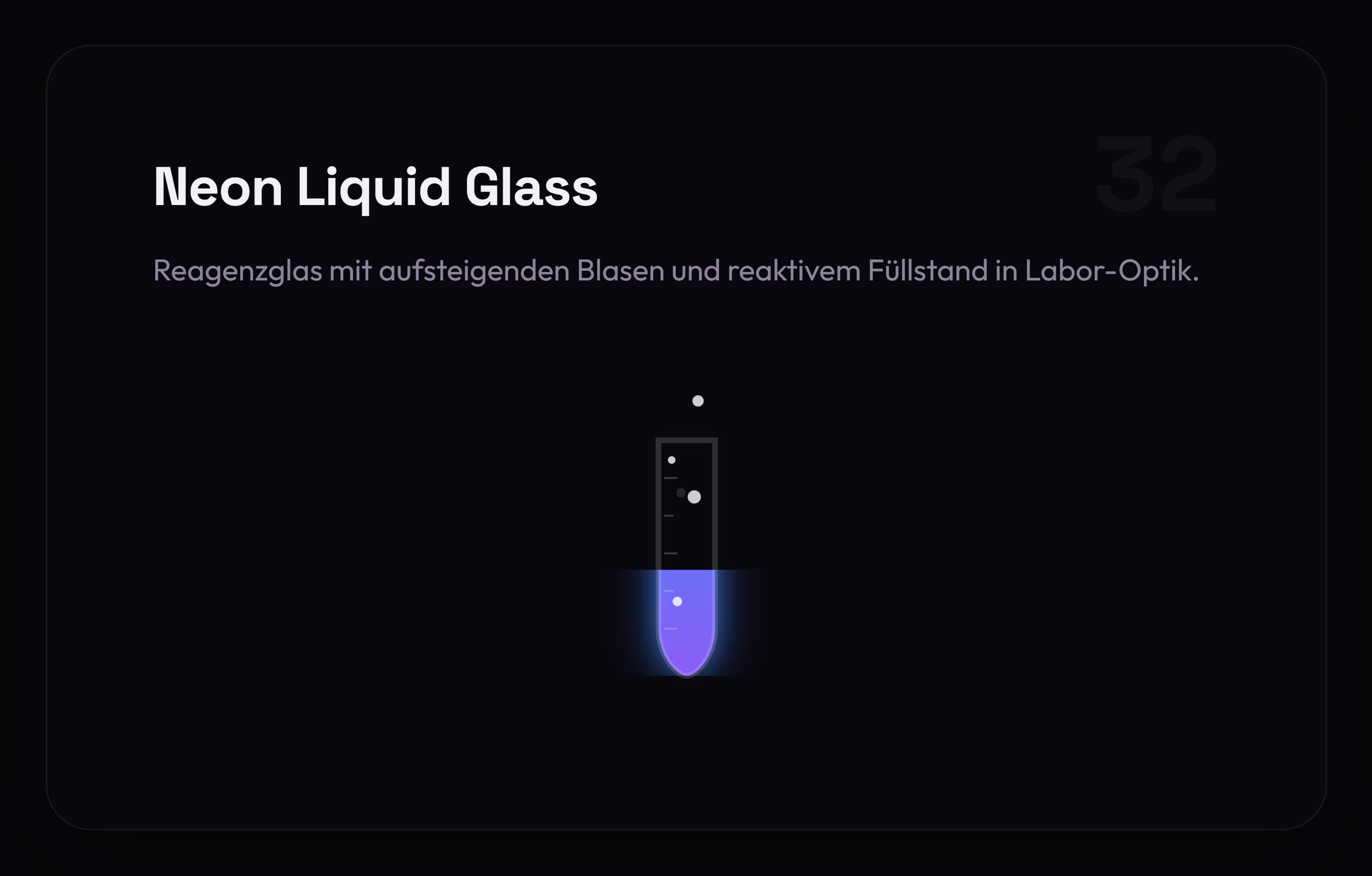
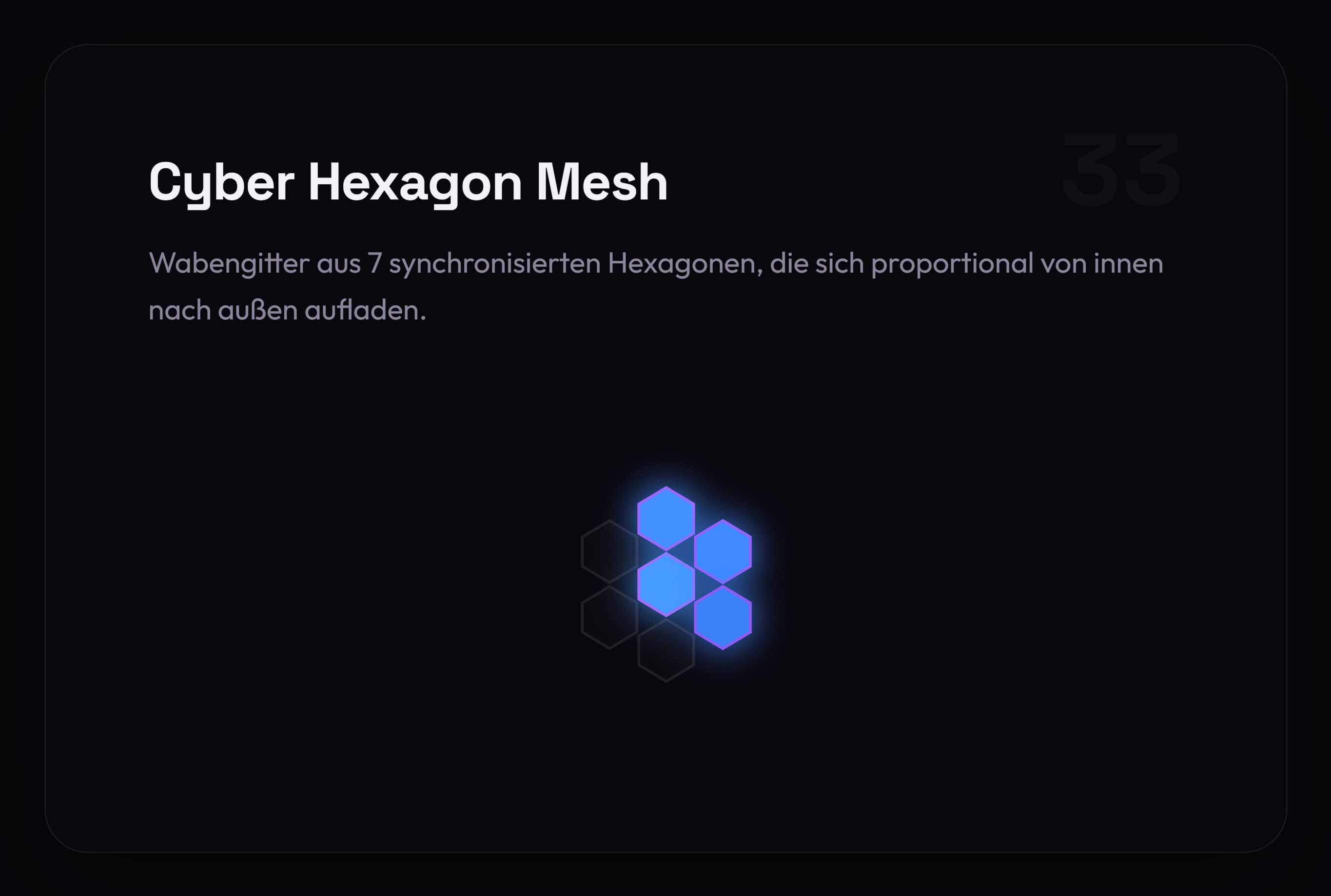
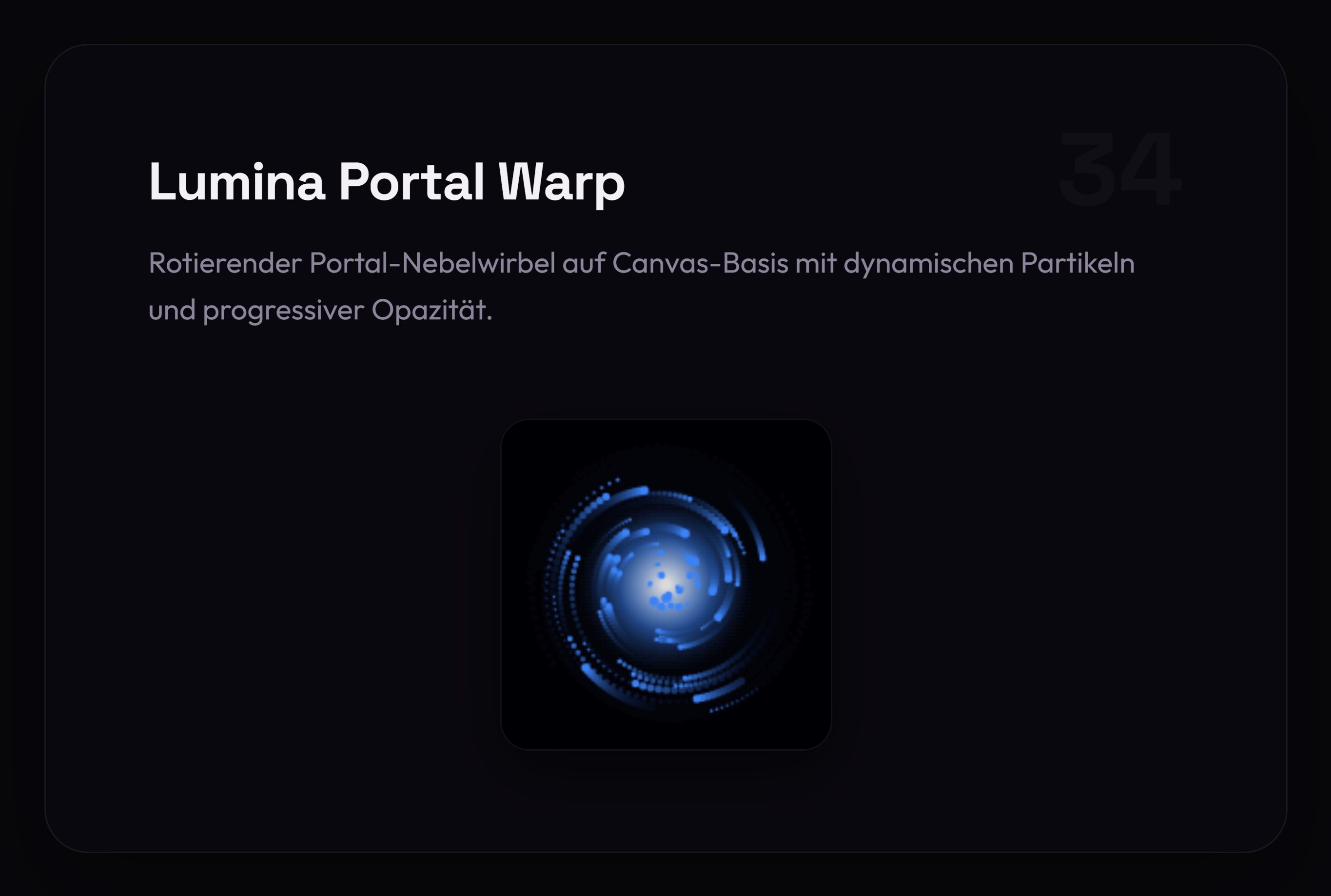
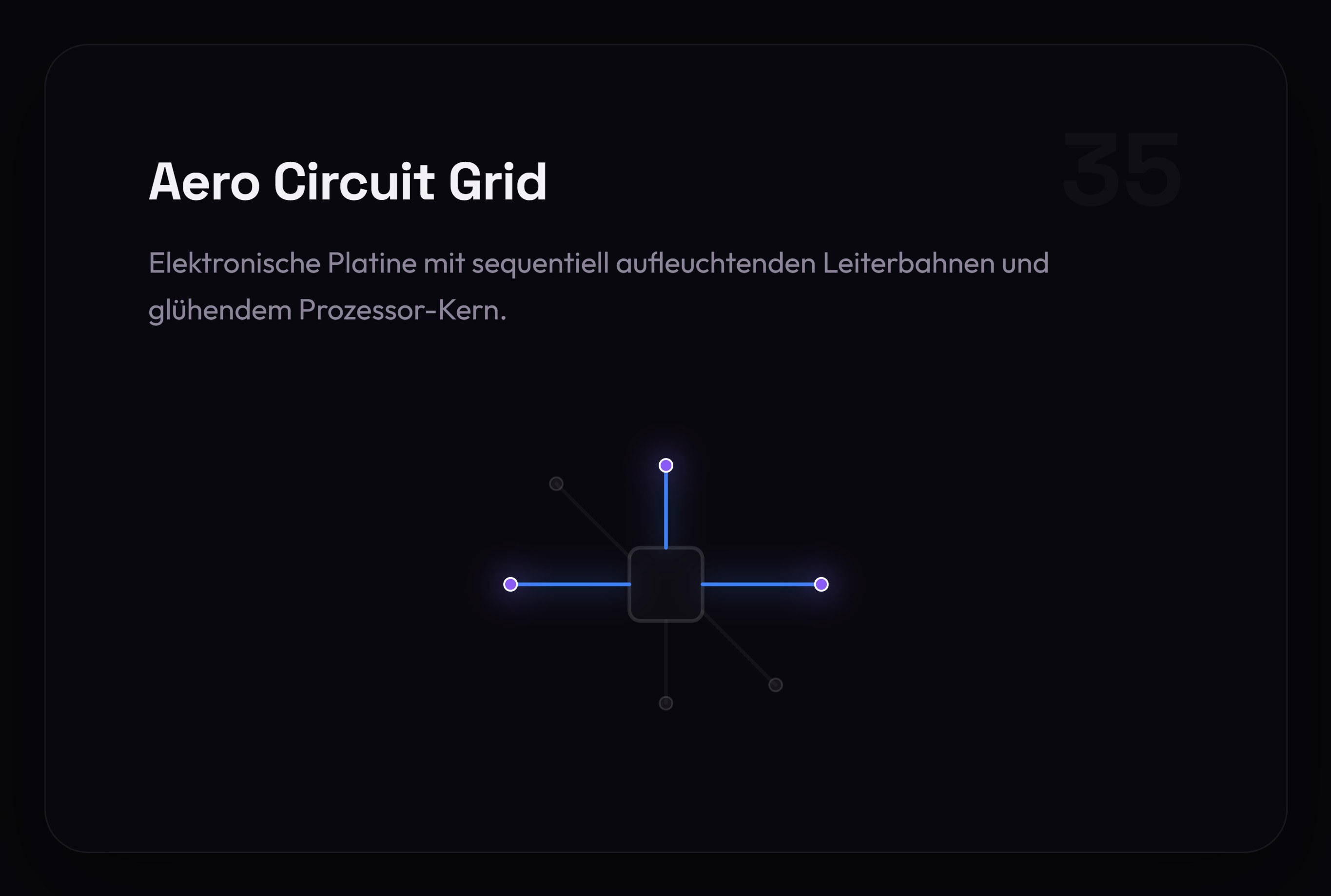
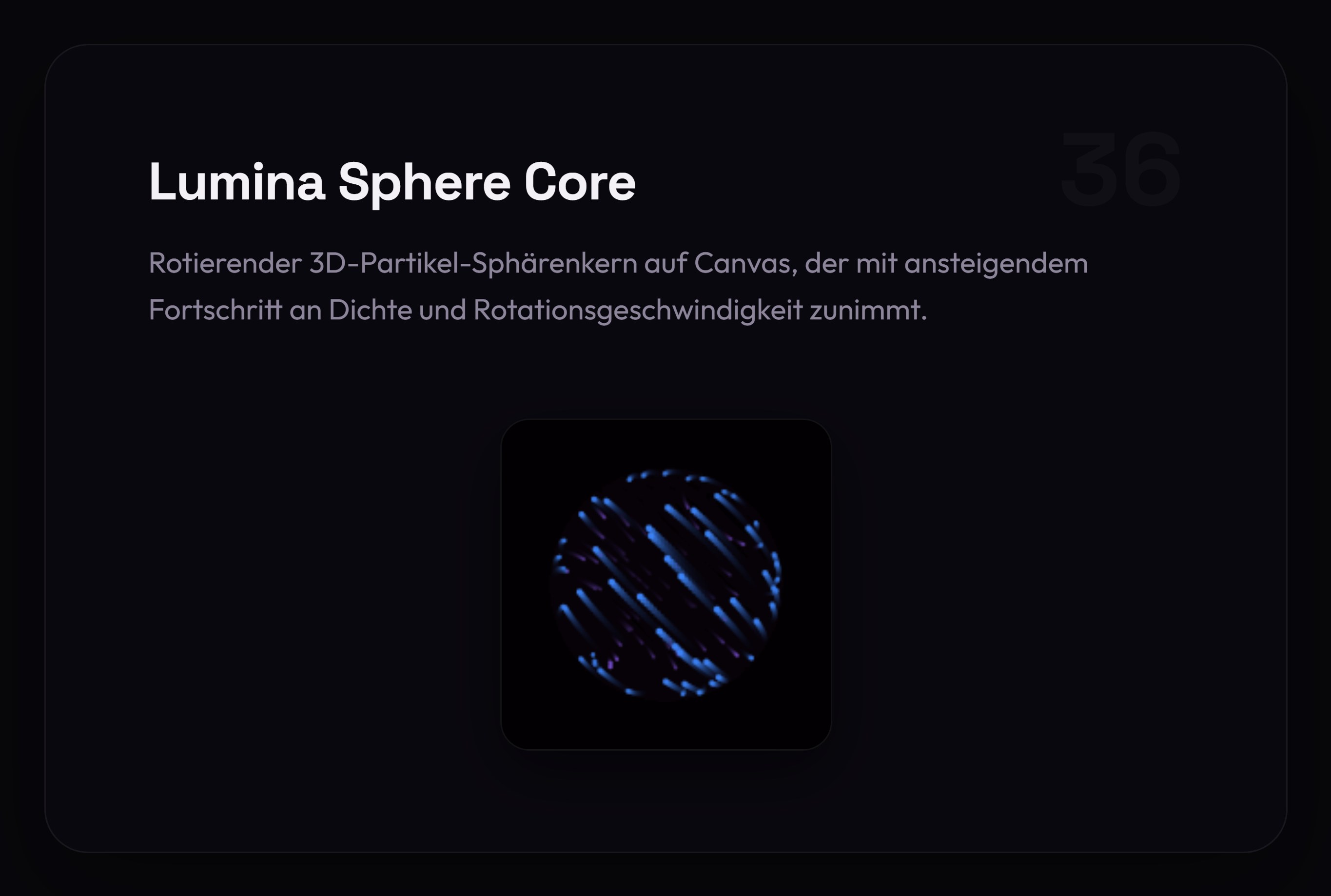
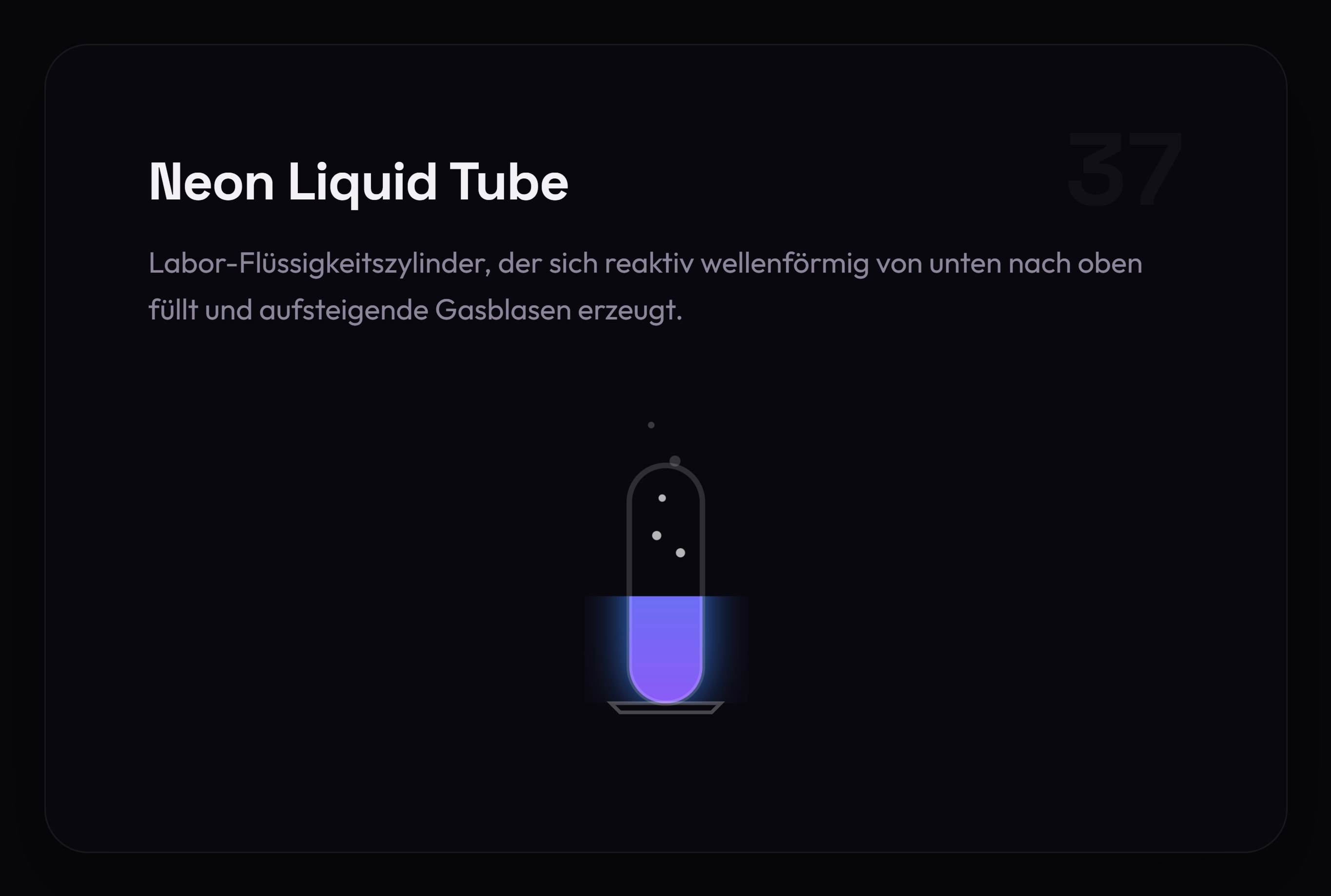
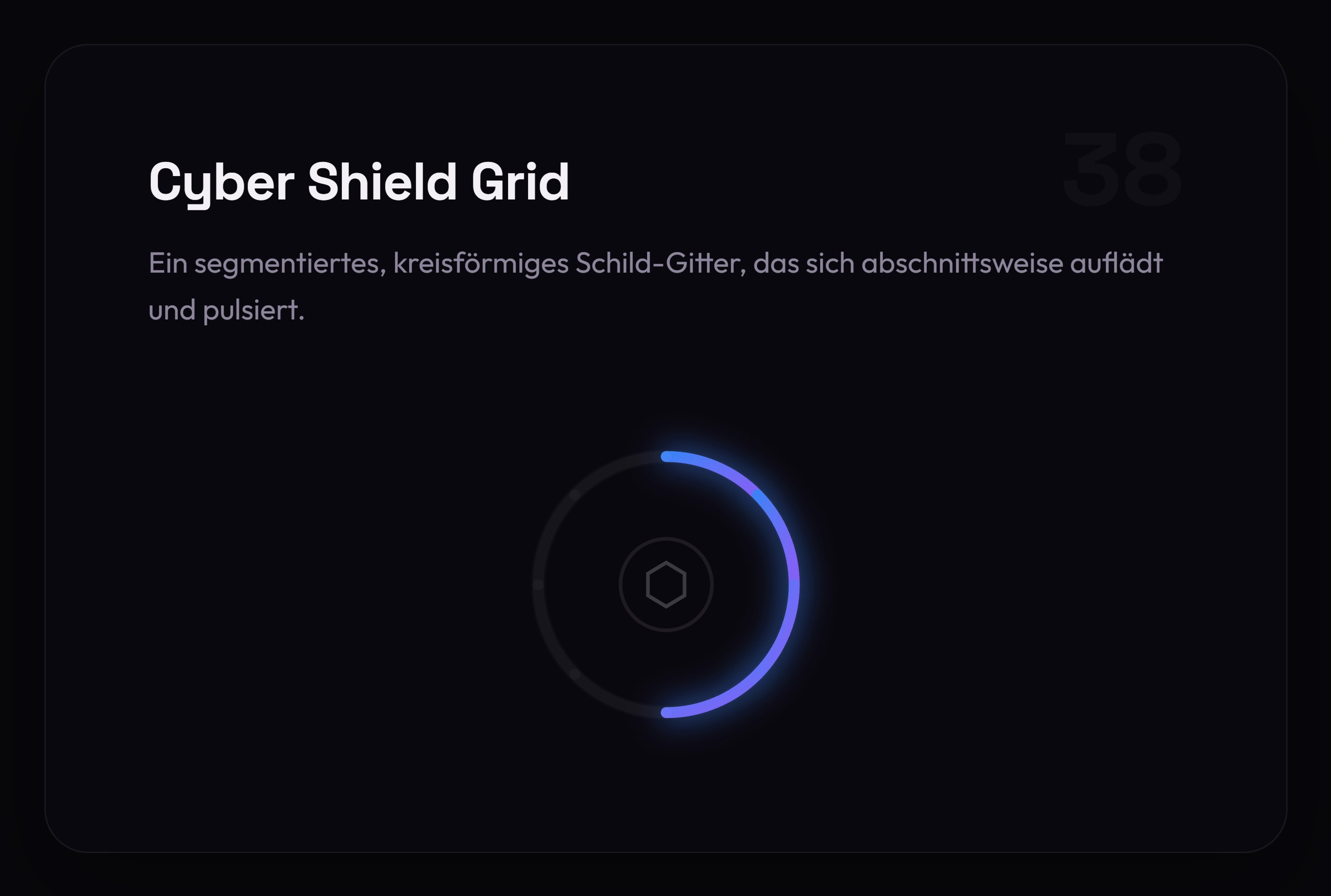
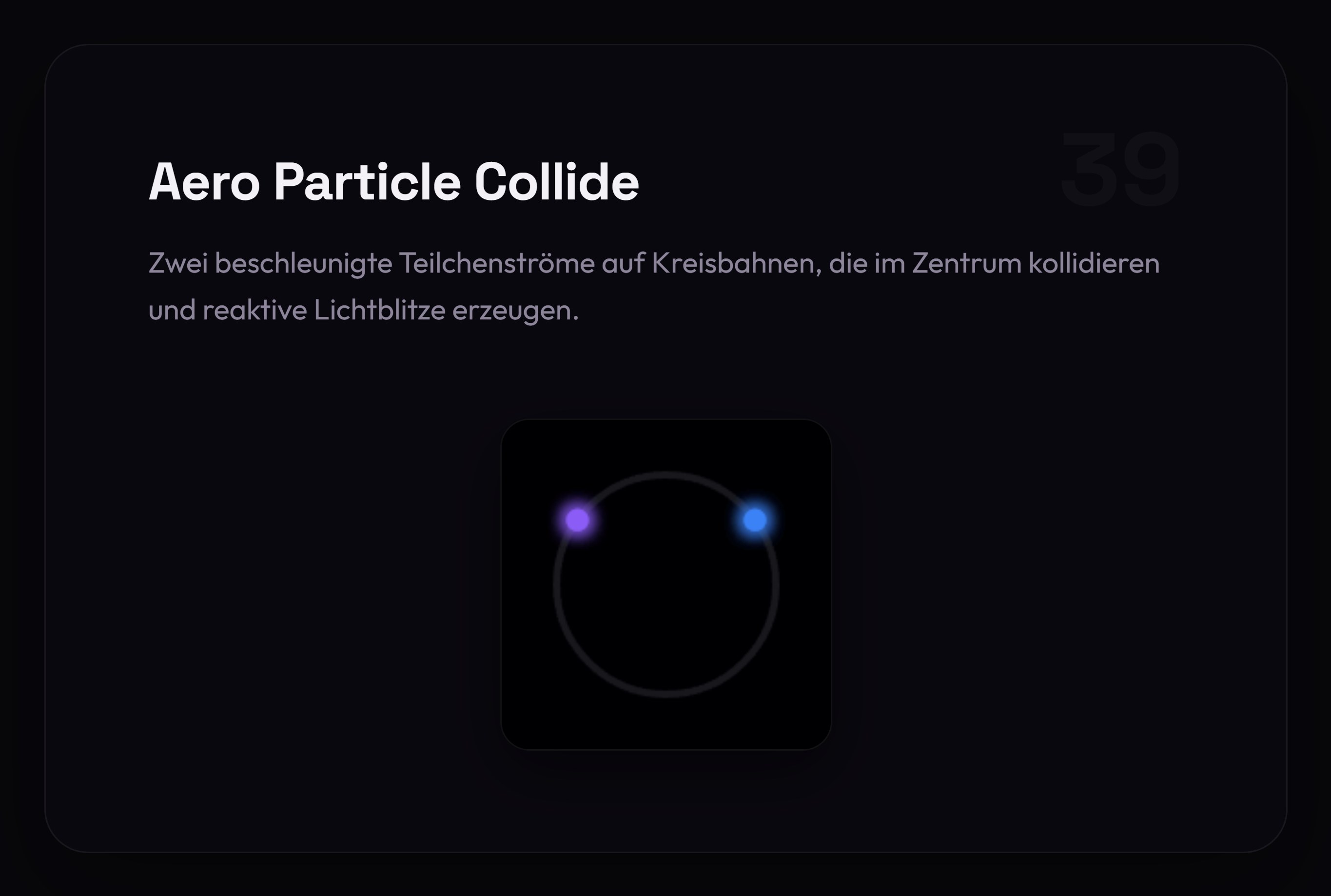
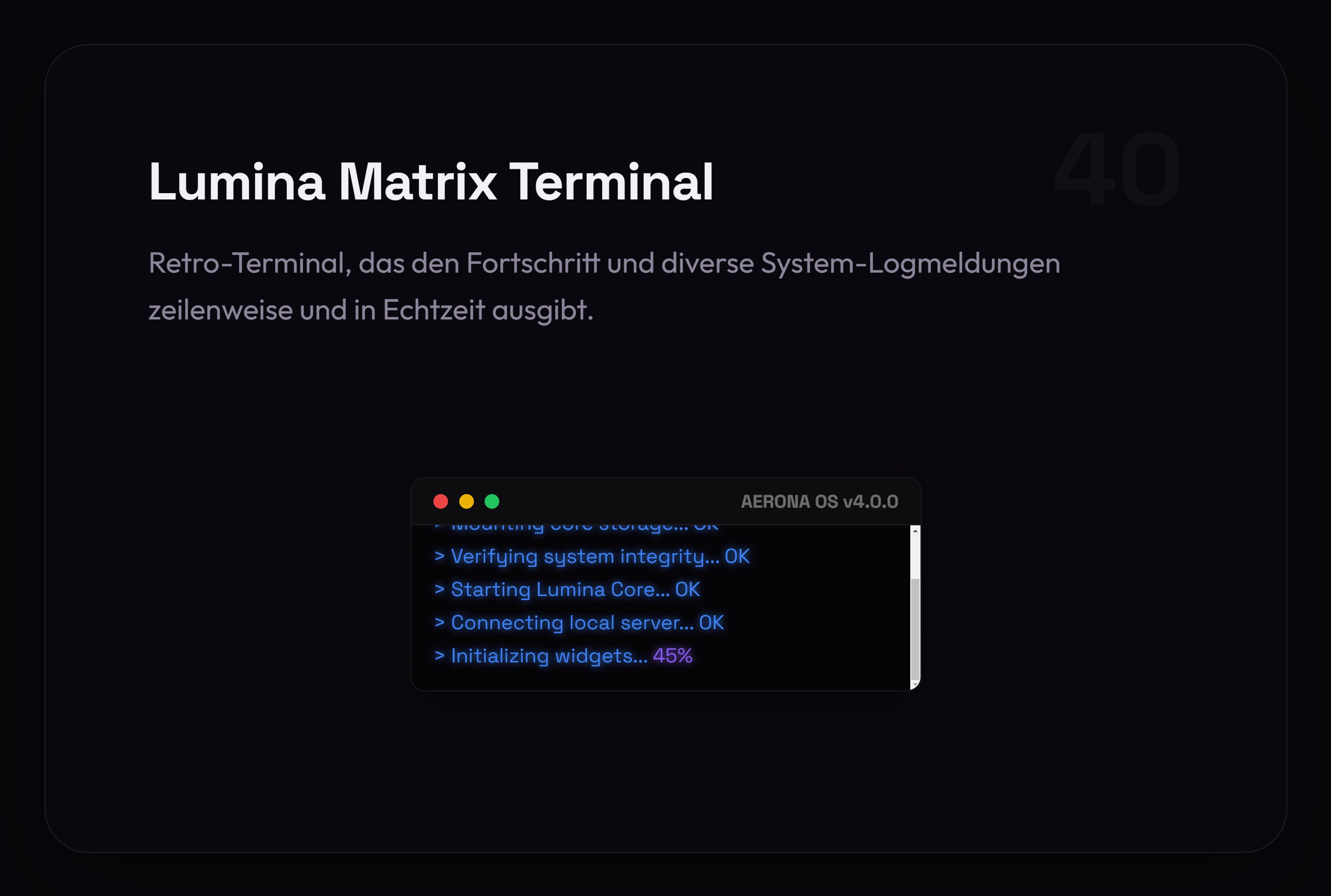
Bildschirmfotos aus der Werkstatt, aufgenommen am 16.09.2026 mit dem Farbthema Aerona Classic und einem Fortschritt von 45 %. Die Animationen laufen in der Werkstatt, die Bilder zeigen je einen Augenblick. Alle mit demselben Fortschritt und demselben Farbthema aufzunehmen, macht sie vergleichbar: Was sich unterscheidet, ist die Idee, nicht der Moment.
So wird ein Ladesystem geprüft
Laden spielen
Ein Knopf startet einen gespielten Ladevorgang. Der Fortschritt lässt sich auch von Hand zwischen 0 und 100 % stellen. So lässt sich jede Stelle einzeln ansehen, auch der Anfang bei null, an dem manche Anzeige noch gar nichts zeigt.
Tempo
Die Geschwindigkeit hat fünf Stufen. Drei Schnellwahlen setzen Tempo und Farbe zusammen: Classic Flow, Aurora Warp und Cyber Sync. Wie ruhig oder hektisch eine Ladeanzeige wirkt, hängt stark am Tempo – das sieht man erst, wenn man es verstellt.
Vier Farbthemen
Aerona Classic in Blau und Lila, Aurora in Cyan und Pink, Nebula in Lila und Pink, Cyber in Cyan und Grün. Aerona Classic kommt dem Aerona-Verlauf am nächsten, ist aber eine eigene Farbwahl der Werkstatt und nicht an die Marken der Webseite gebunden.
Bei 100 Prozent
Erreicht der gespielte Ladevorgang 100 %, endet er mit einer Explosion aus Partikeln. Das ist Werkstatt-Freude: In einem Produkt dürfte so etwas nach Regel 21 nur selten kommen – was jedes Mal käme, würde zur Tapete.
Immer nur eins
Die Seite zeigt immer nur ein Ladesystem auf einmal. Gewählt wird es in der Seitenleiste. Vierzig laufende Animationen gleichzeitig würden den Rechner belasten und den Blick zerstreuen; eine zur Zeit lässt sich ehrlich beurteilen.
Die Oberflächen-Stile
An echten Elementen
Jeder Stil wird an echten Bedienelementen gezeigt, nicht an einem Bild. Man kann klicken, tippen und schieben und sieht dabei, ob ein Stil auch im Gebrauch trägt oder nur im Stillstand schön ist.
Vier Regler
Leuchten, Unschärfe, Rundung und Deckkraft lassen sich live verstellen. Die Regler gelten für alle 38 Themes gleich, damit sich die Themes unter denselben Bedingungen vergleichen lassen. Die Startwerte stehen in der Tafel weiter unten.
Hintergründe
38 Hintergrundbilder liegen dazu bereit, eins je Theme. Glas lässt sich nur beurteilen, wenn etwas dahinter liegt – auf einer leeren Fläche sieht jede Unschärfe gleich aus.
So sehen die Themes aus
Alle 38 Themes als Bild zeigen
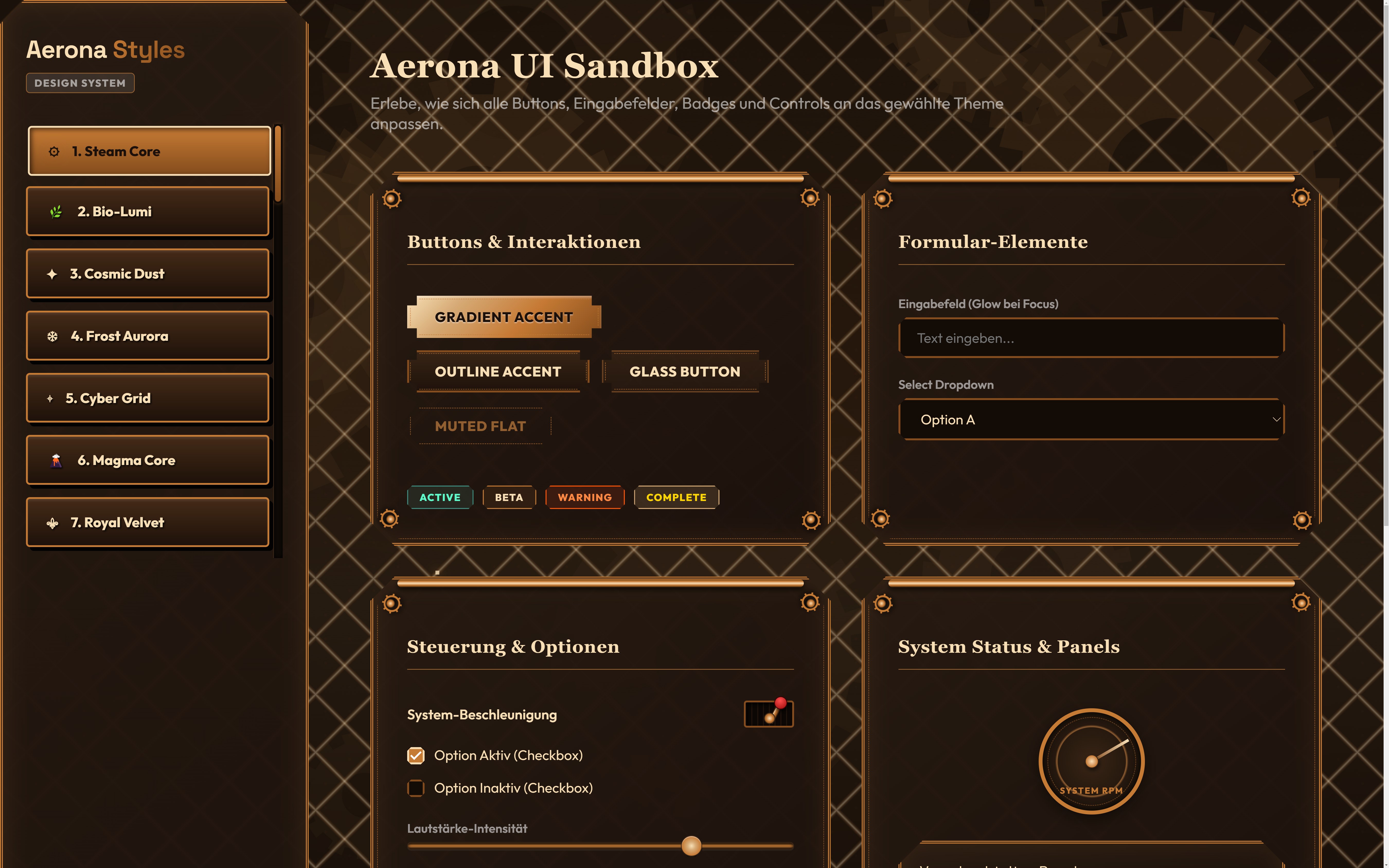
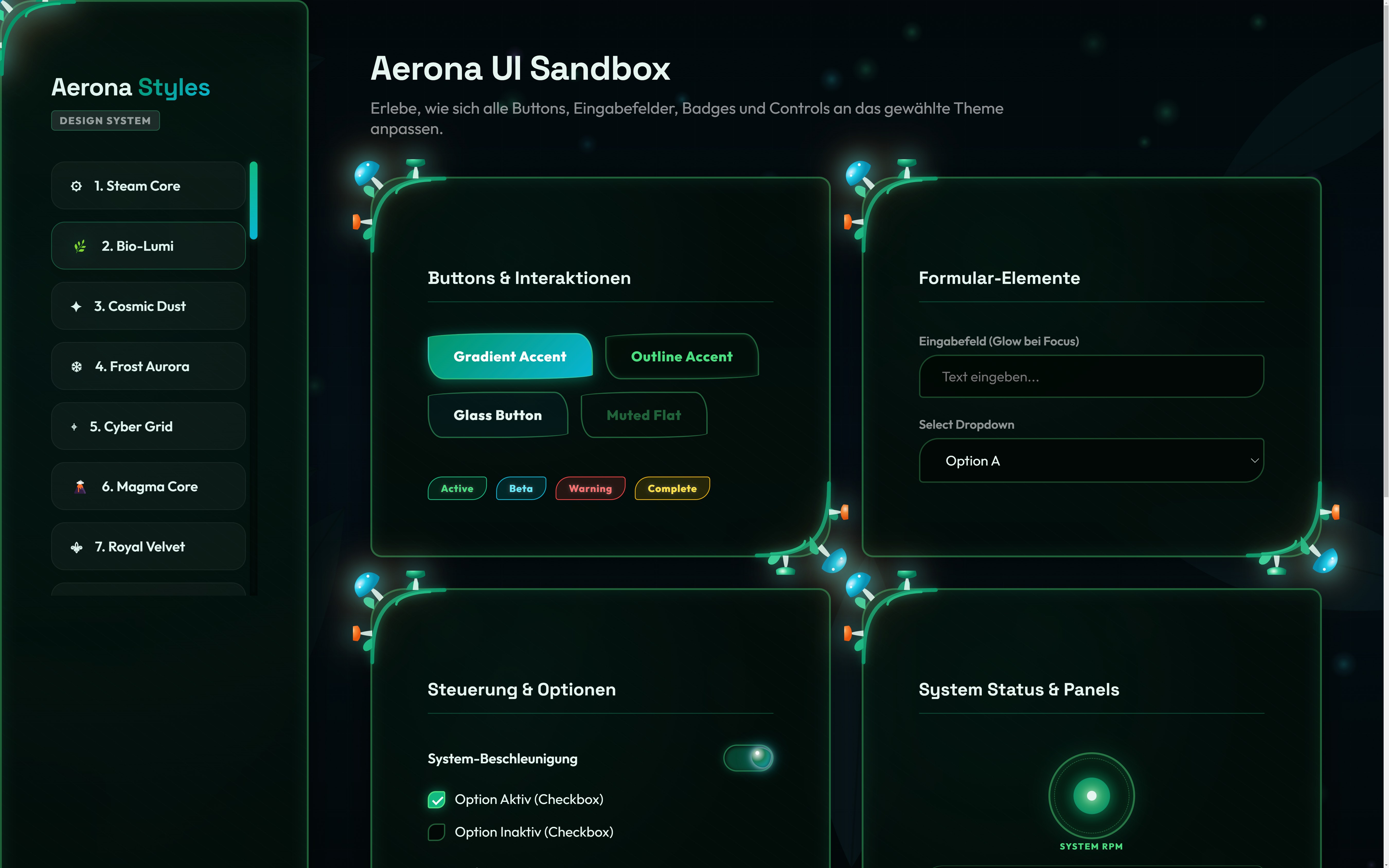
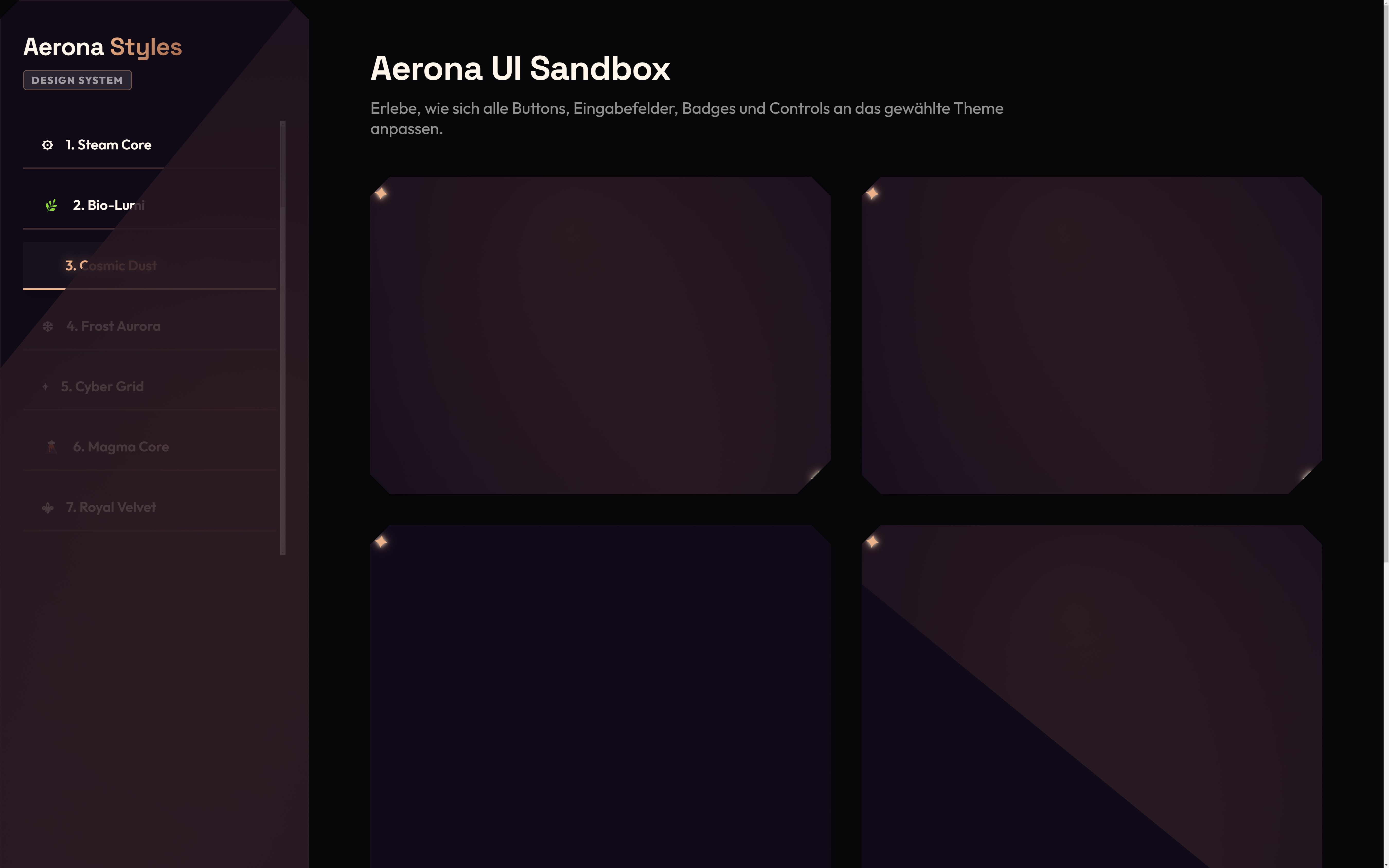
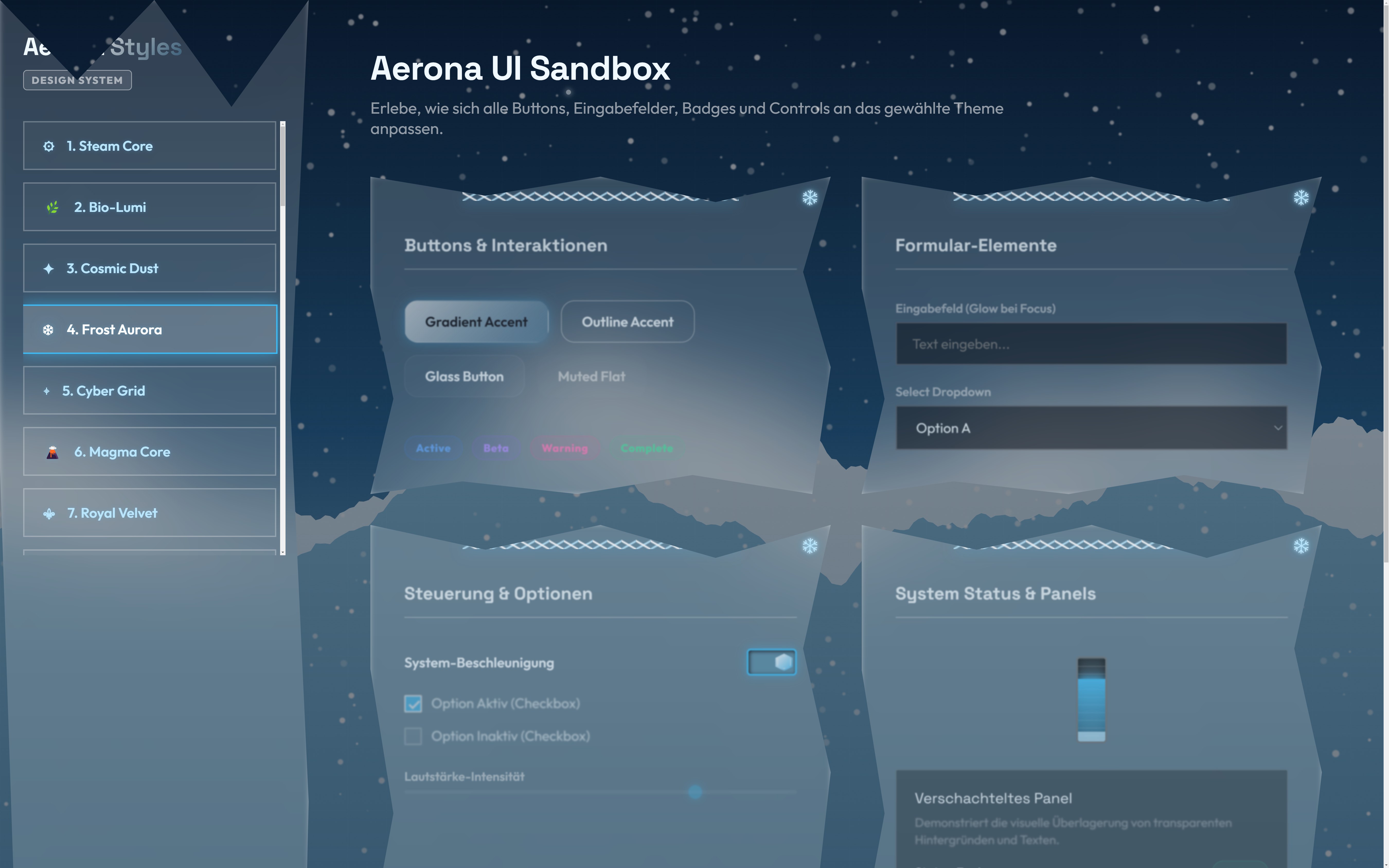
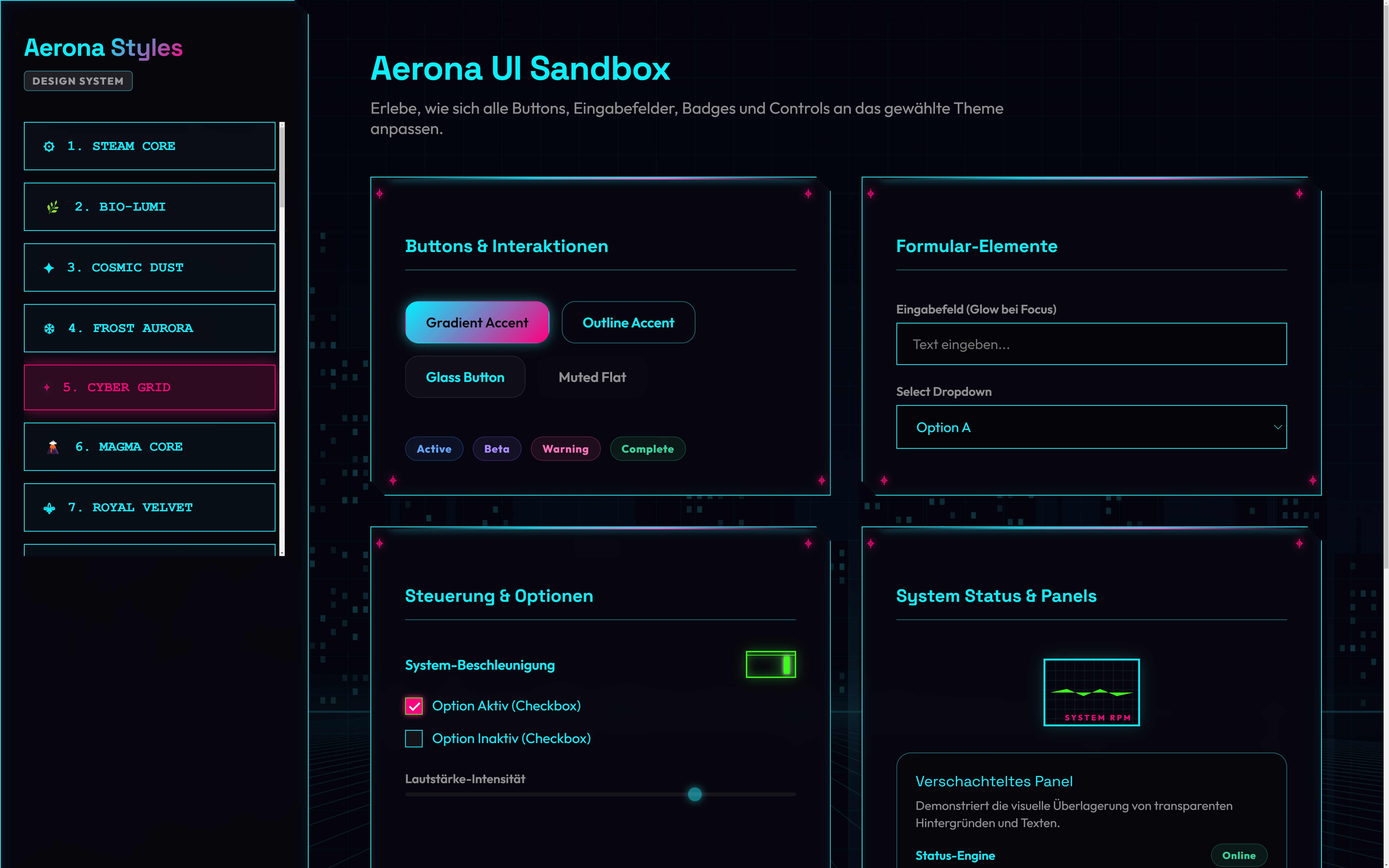
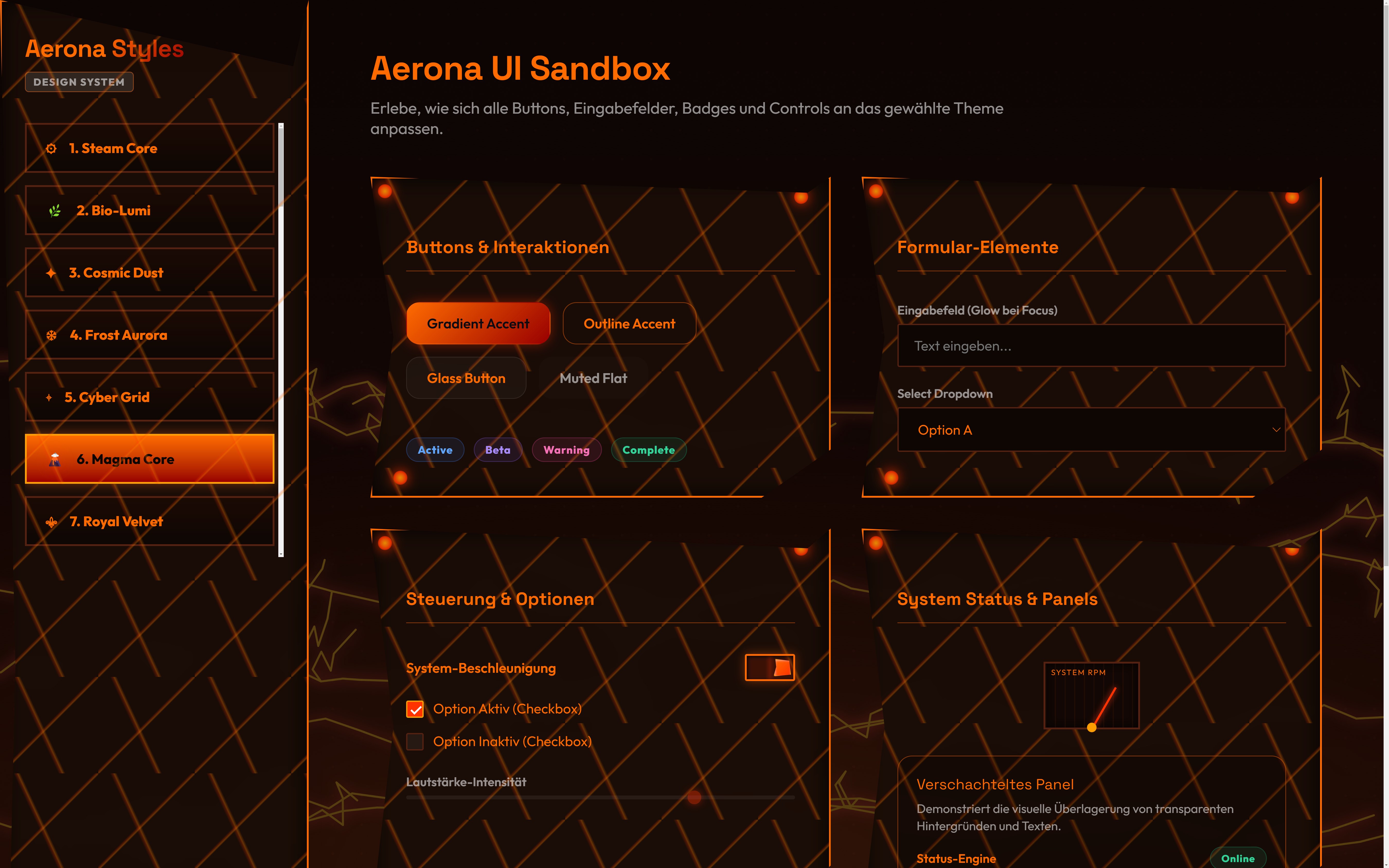
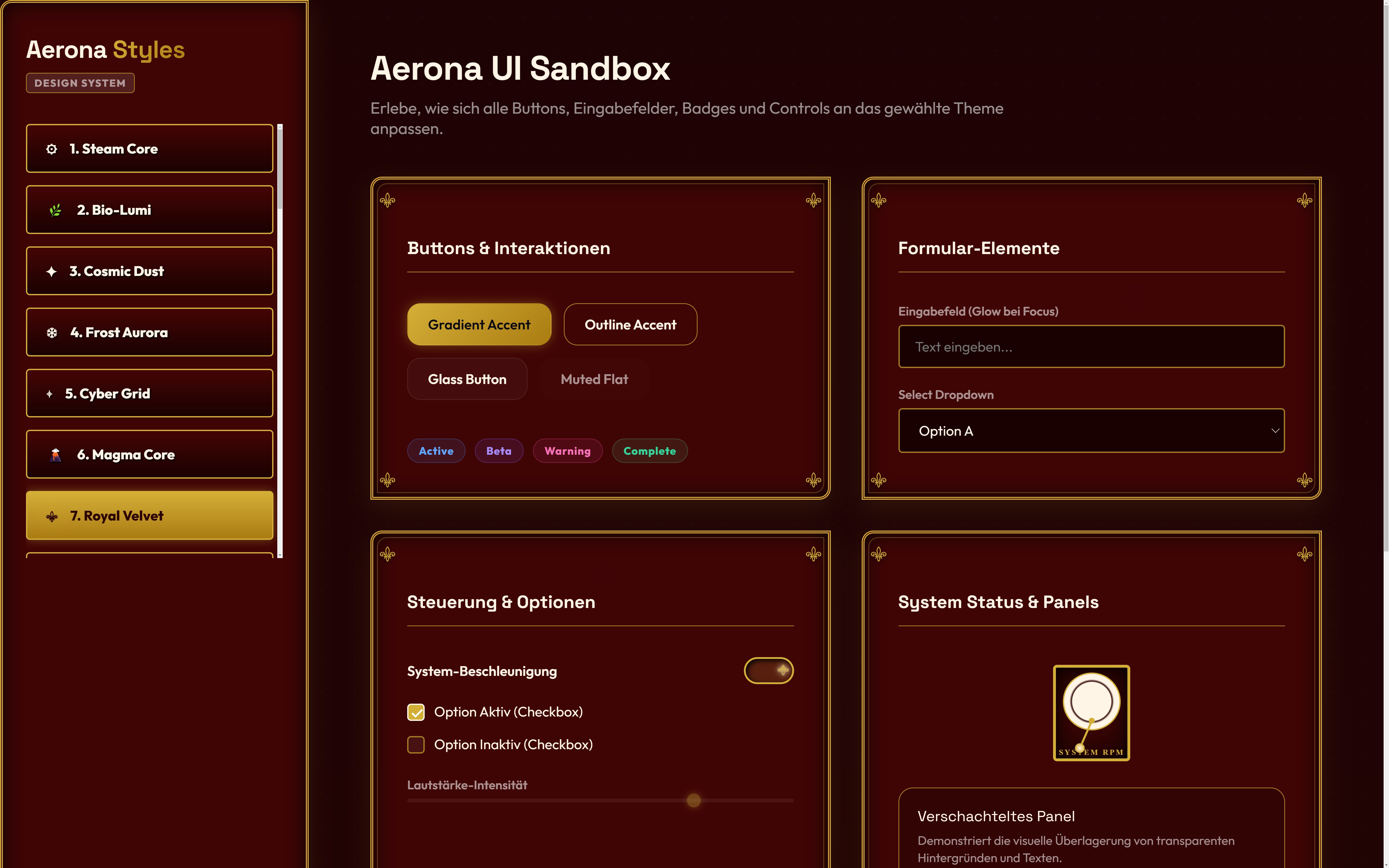
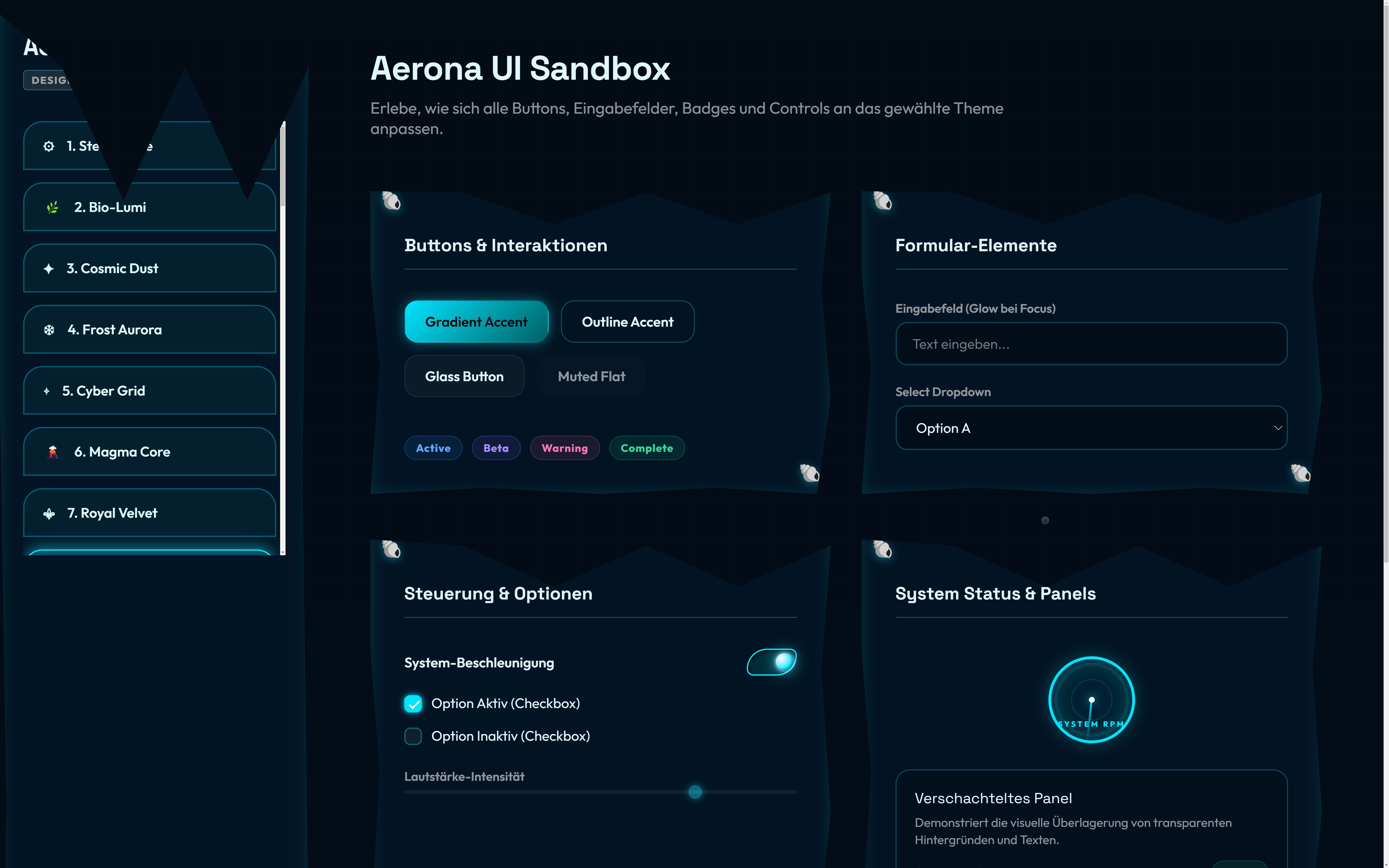
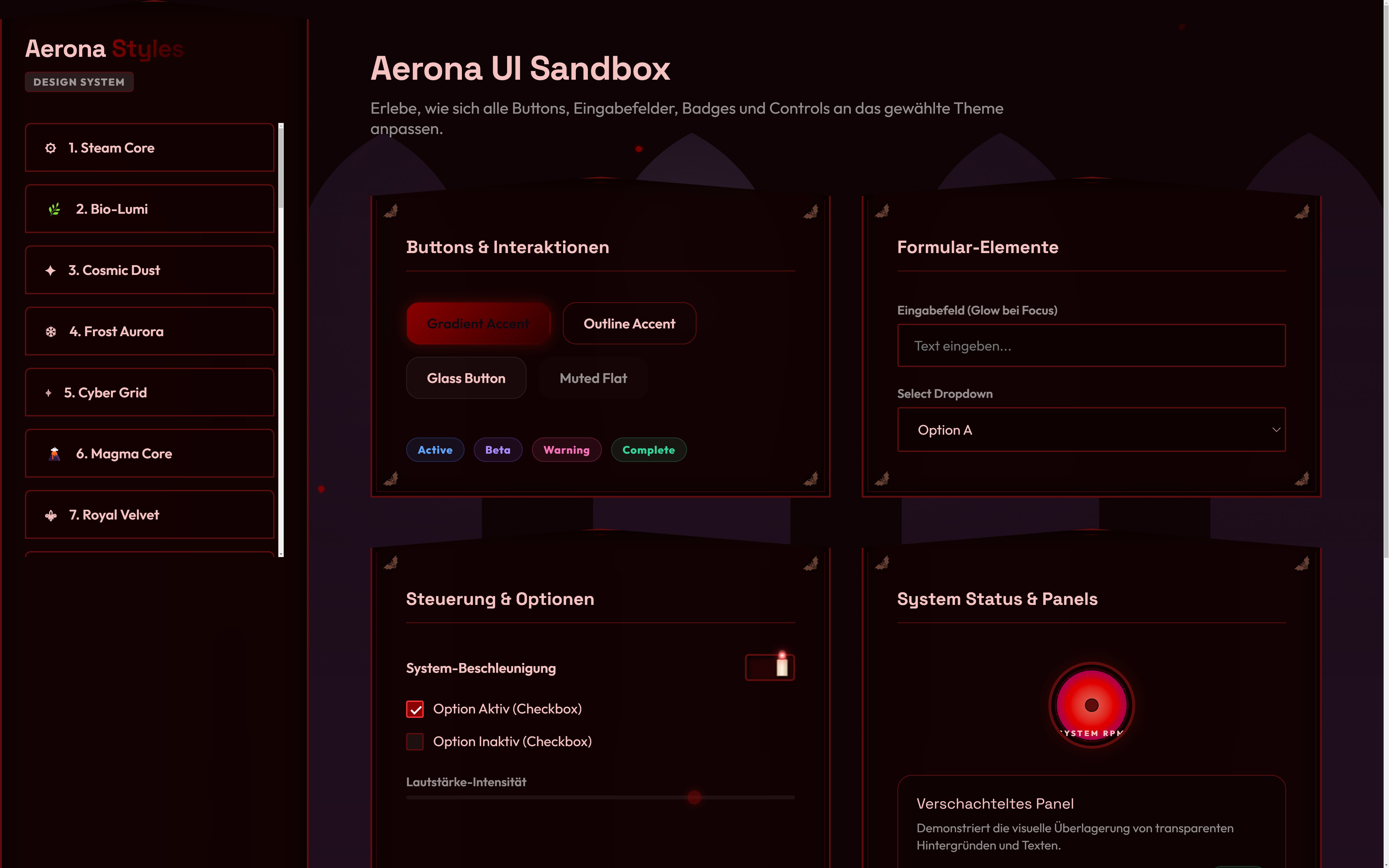
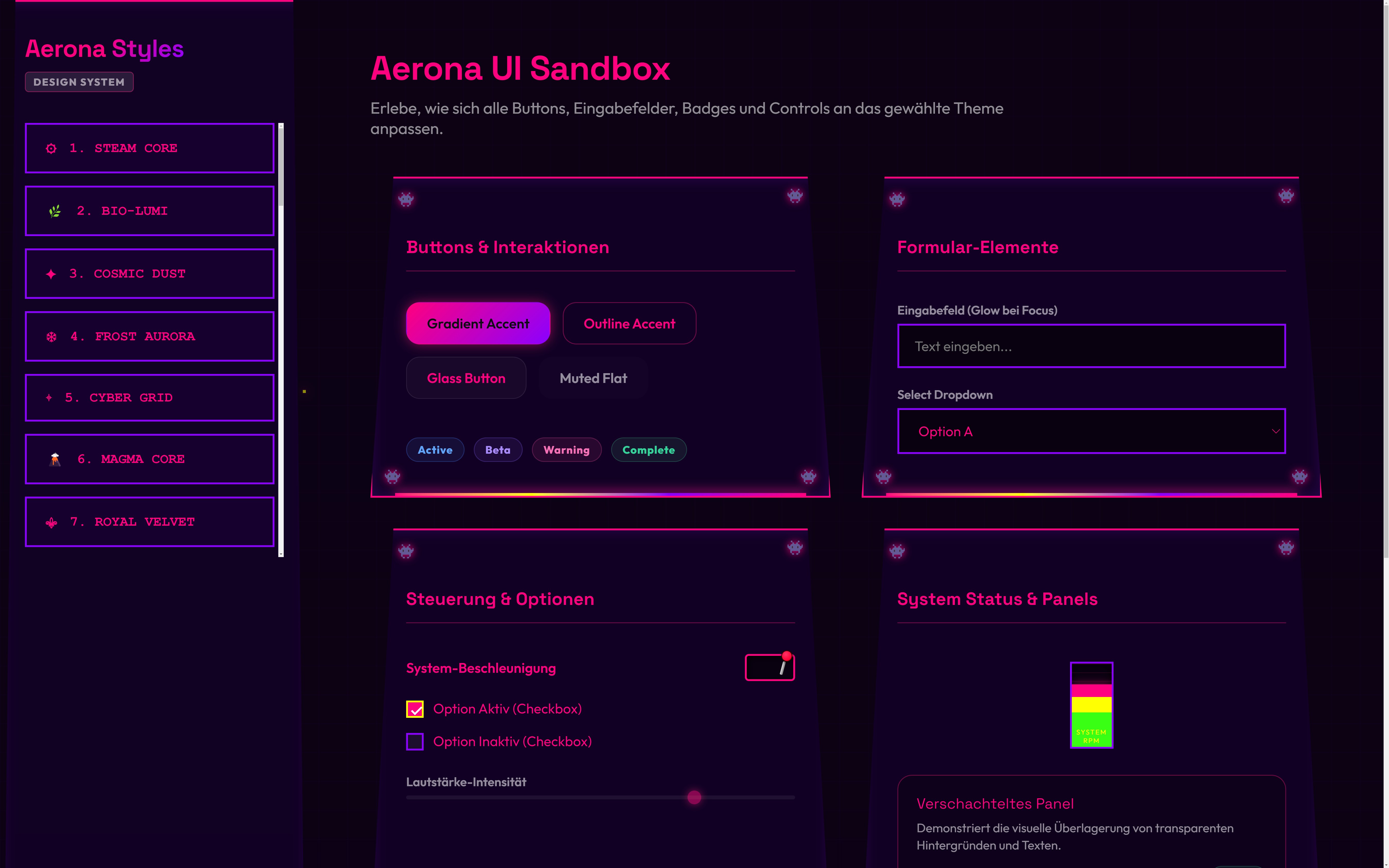
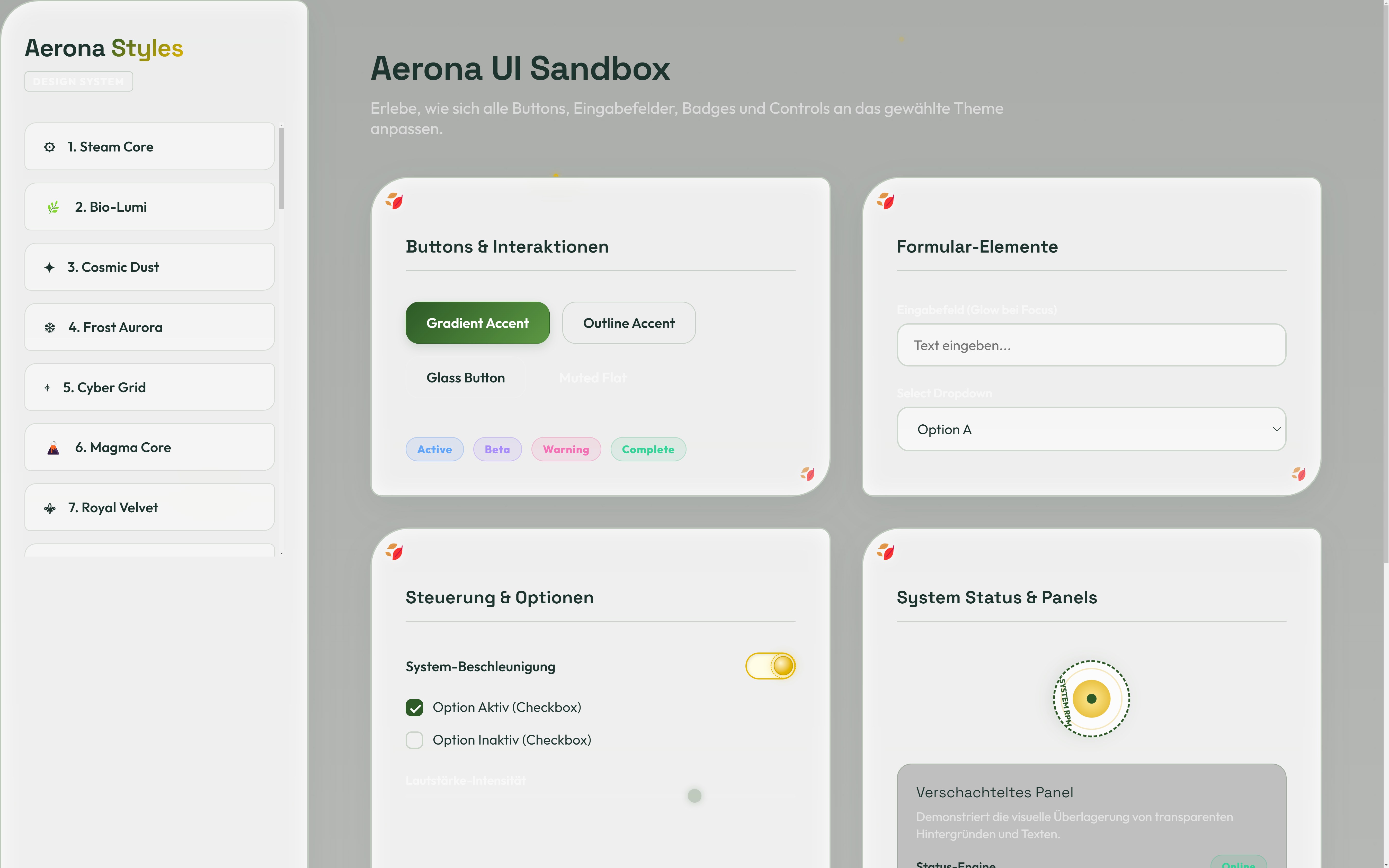
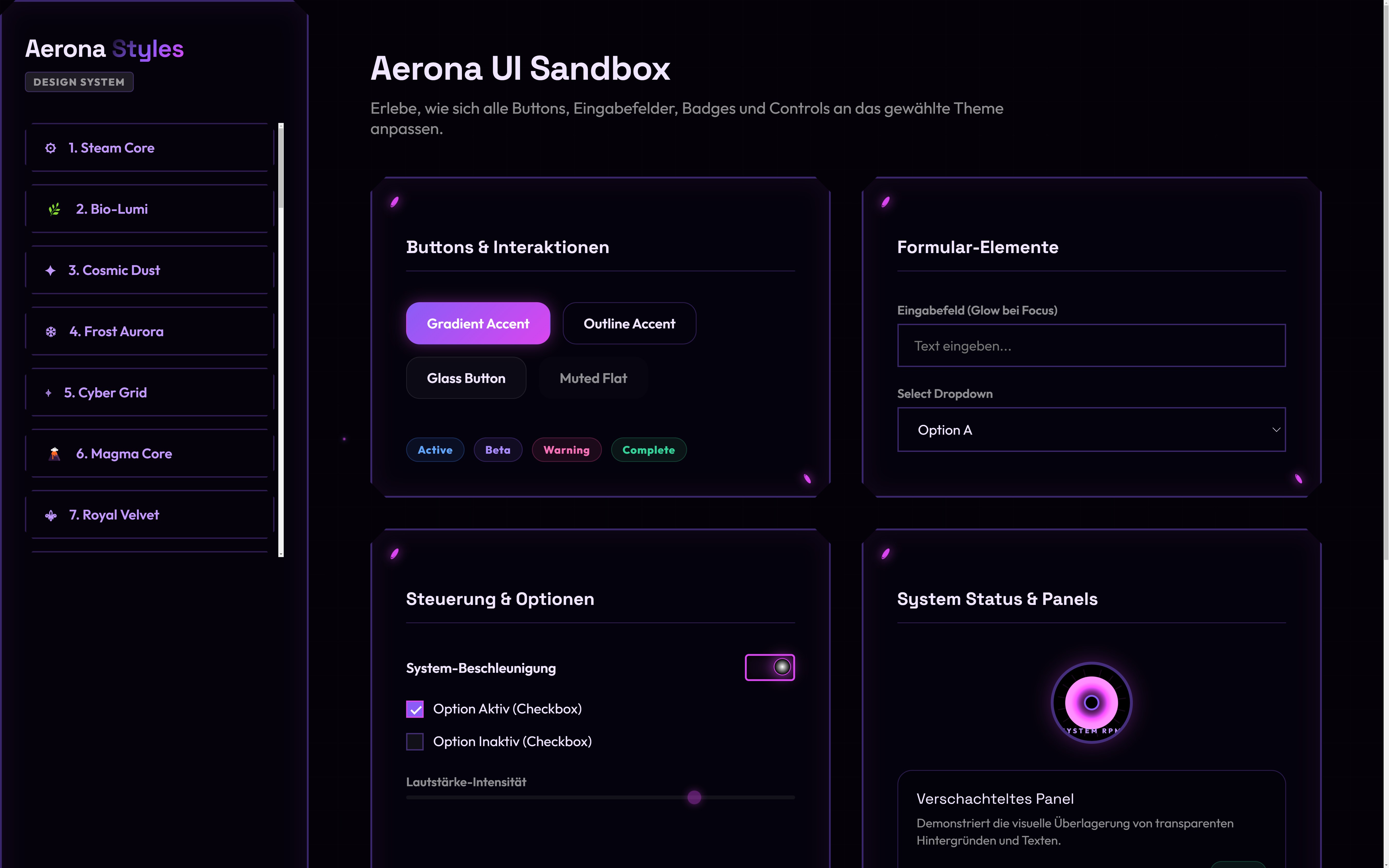
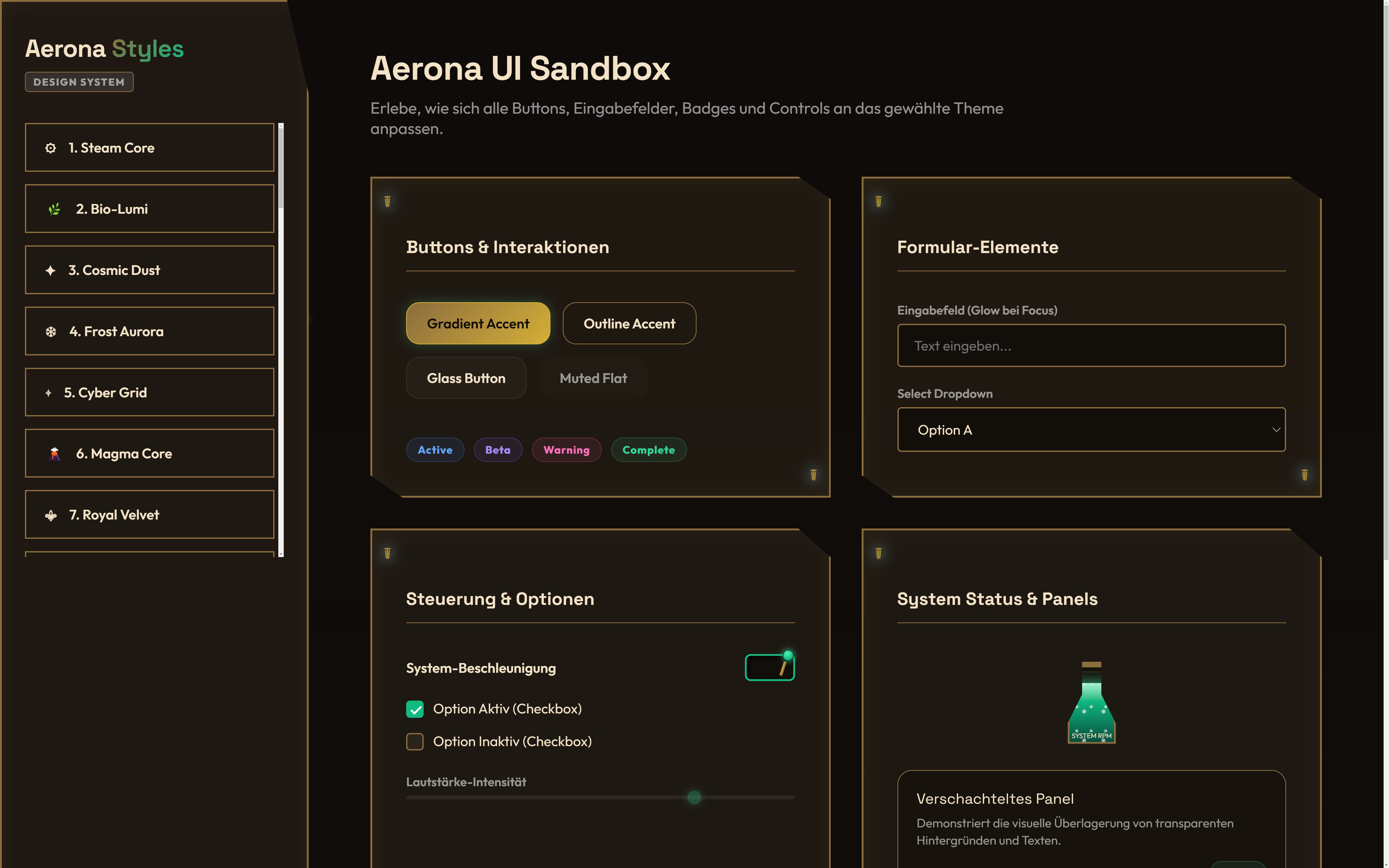
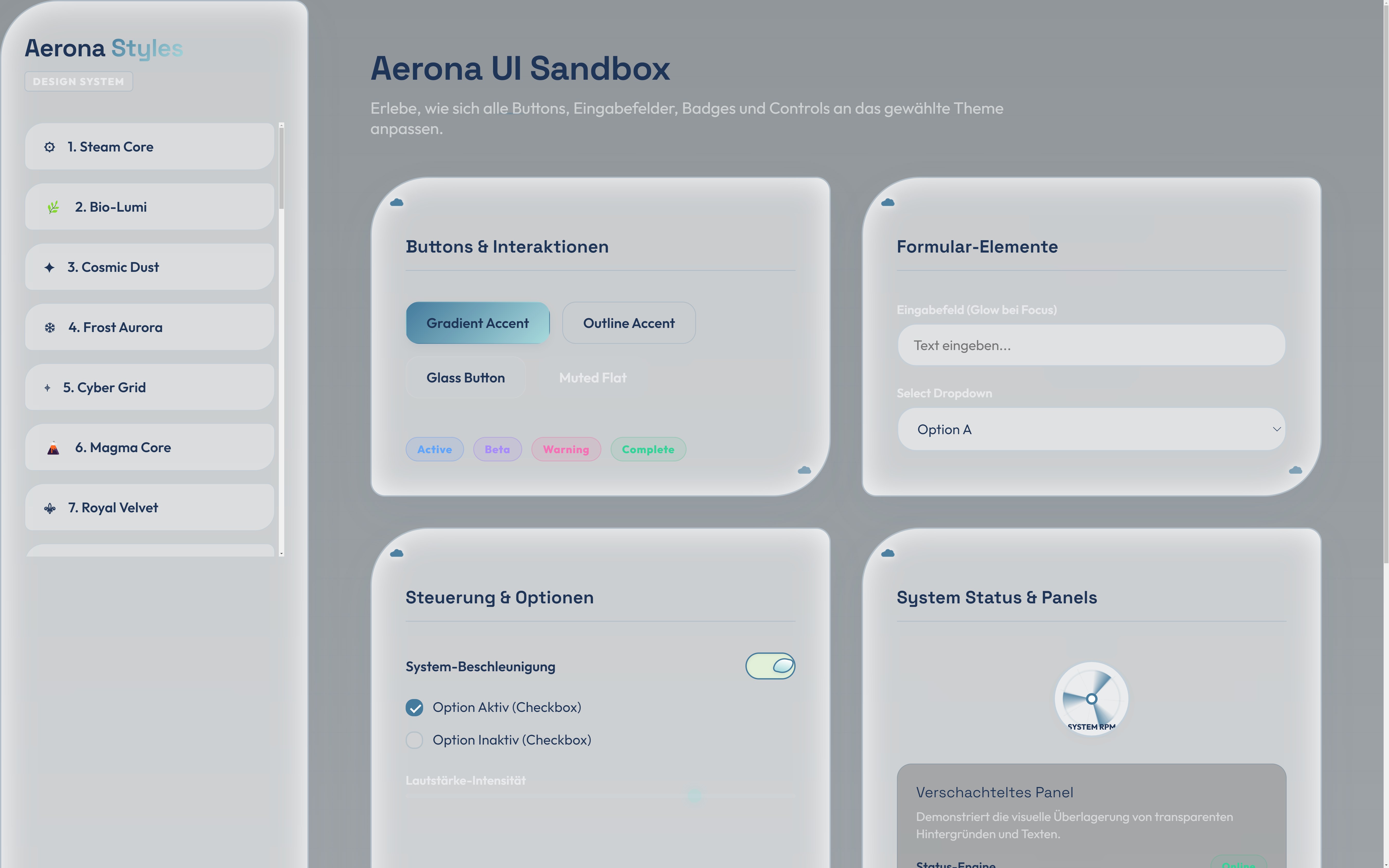
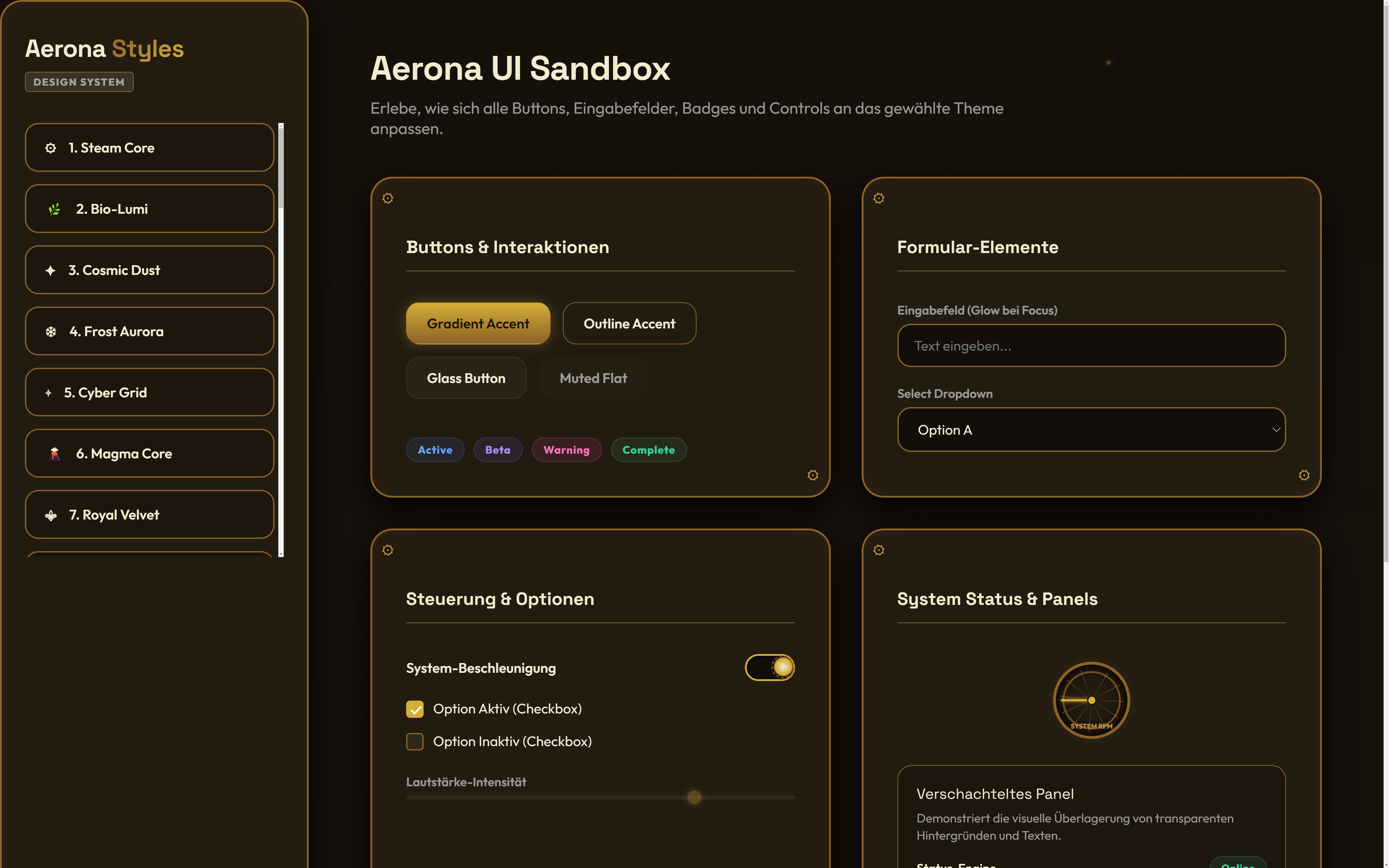
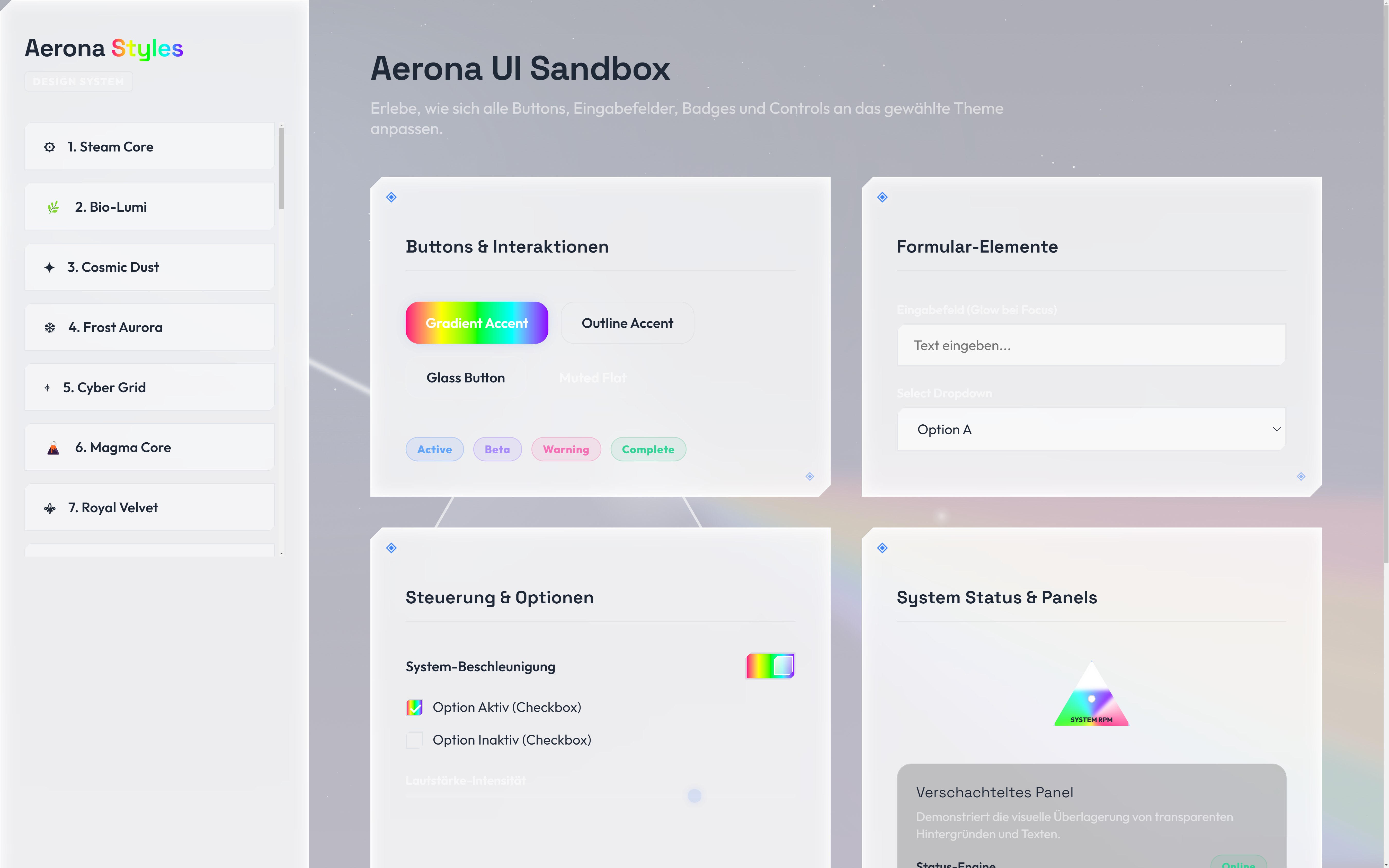
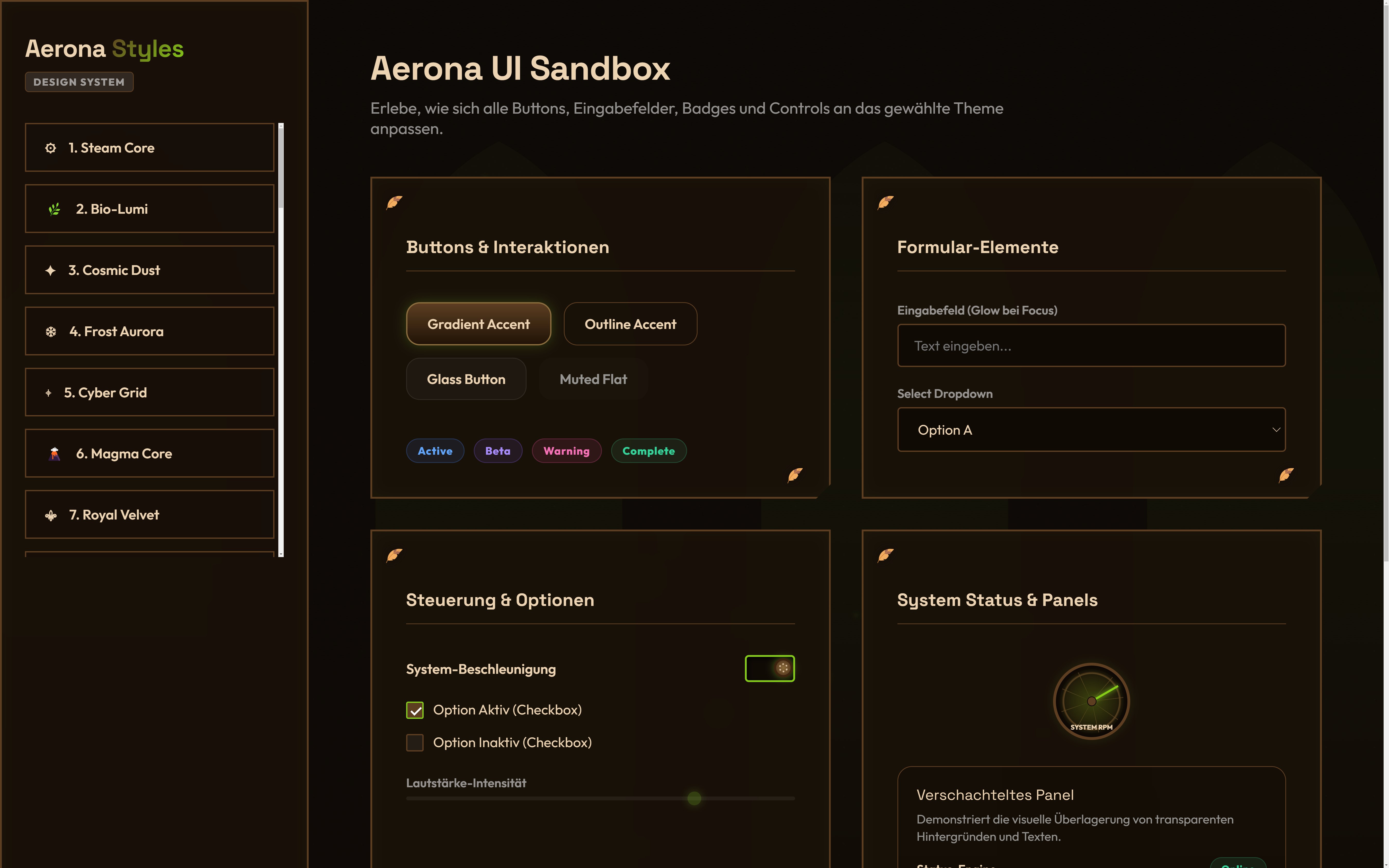
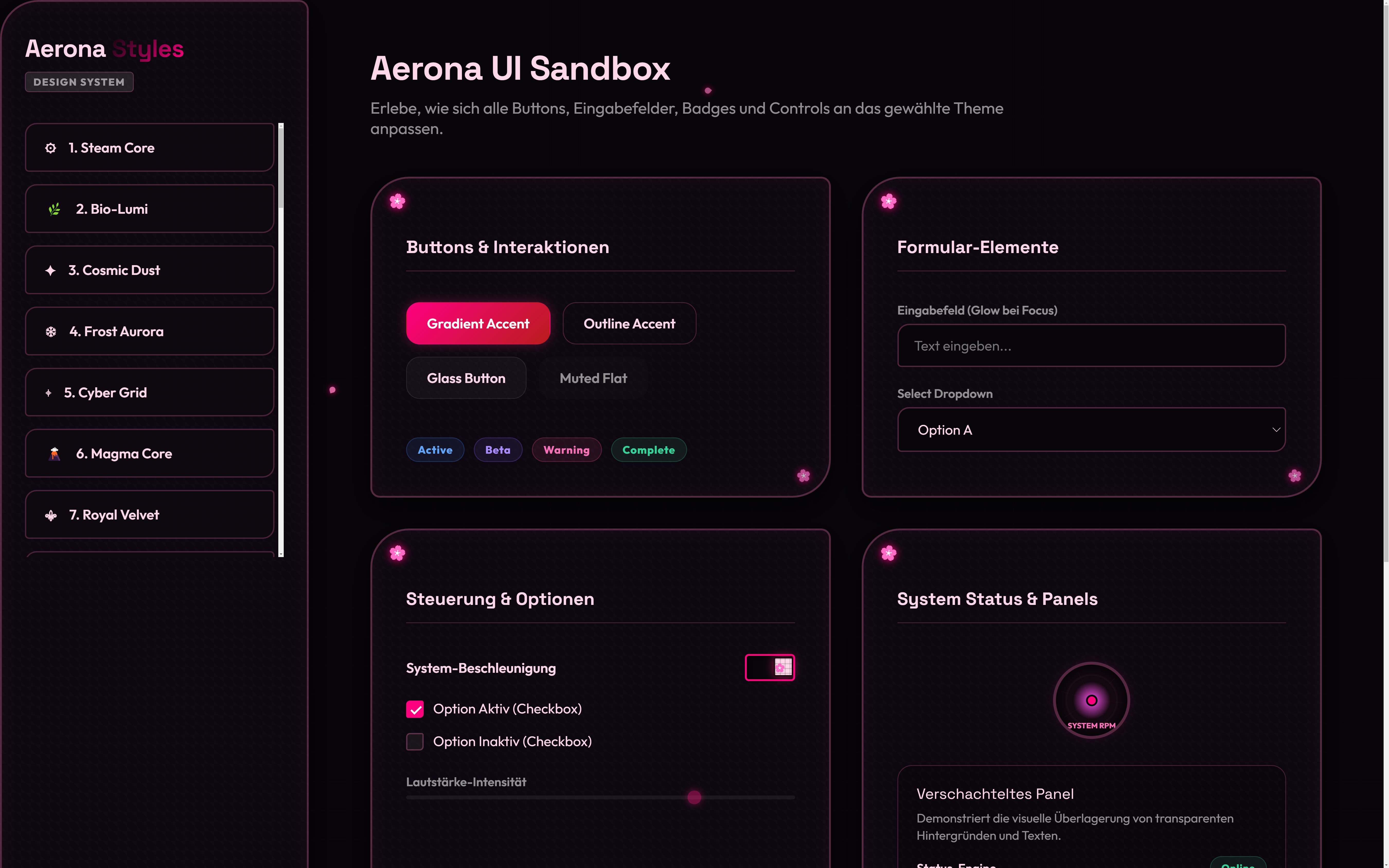
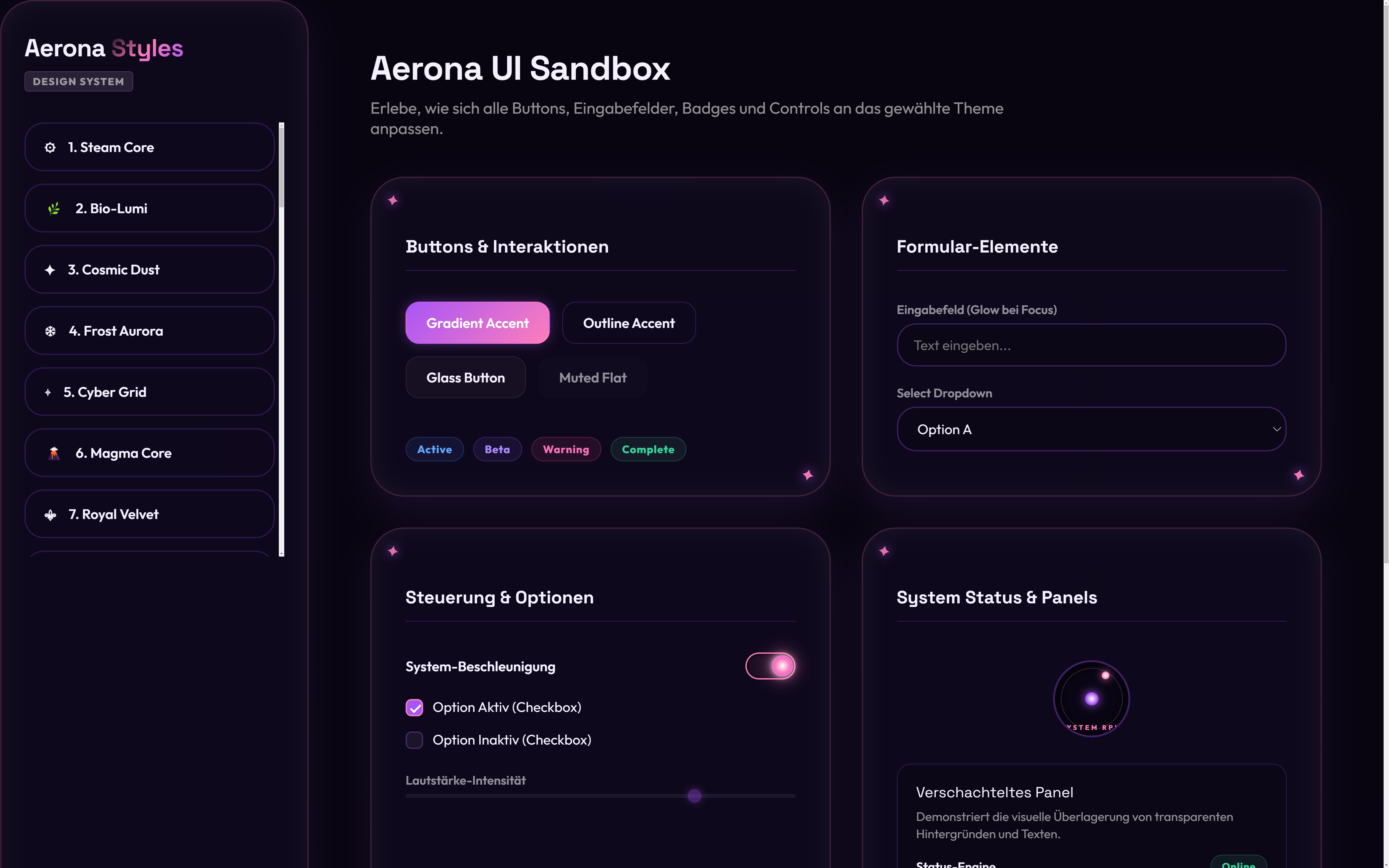
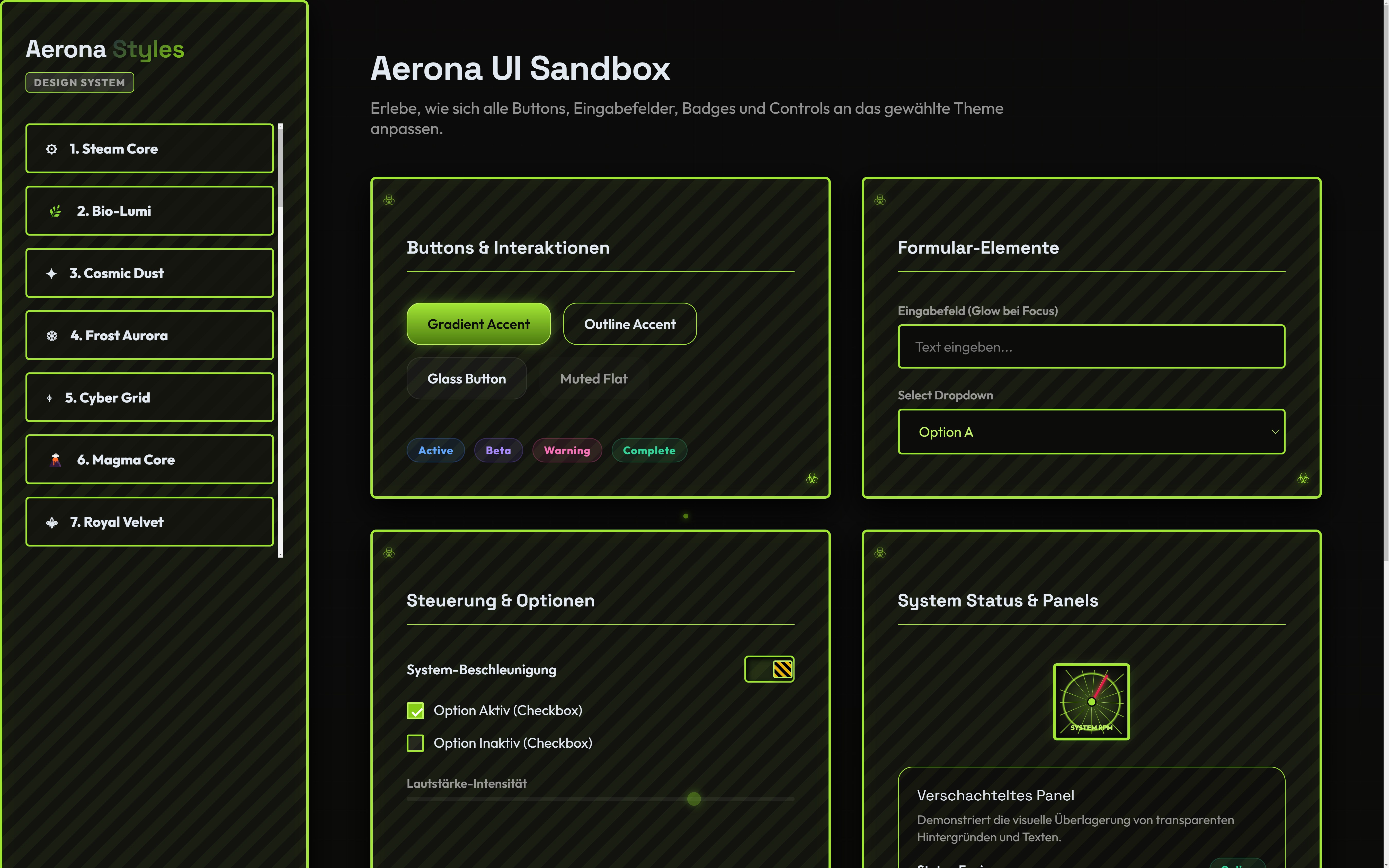
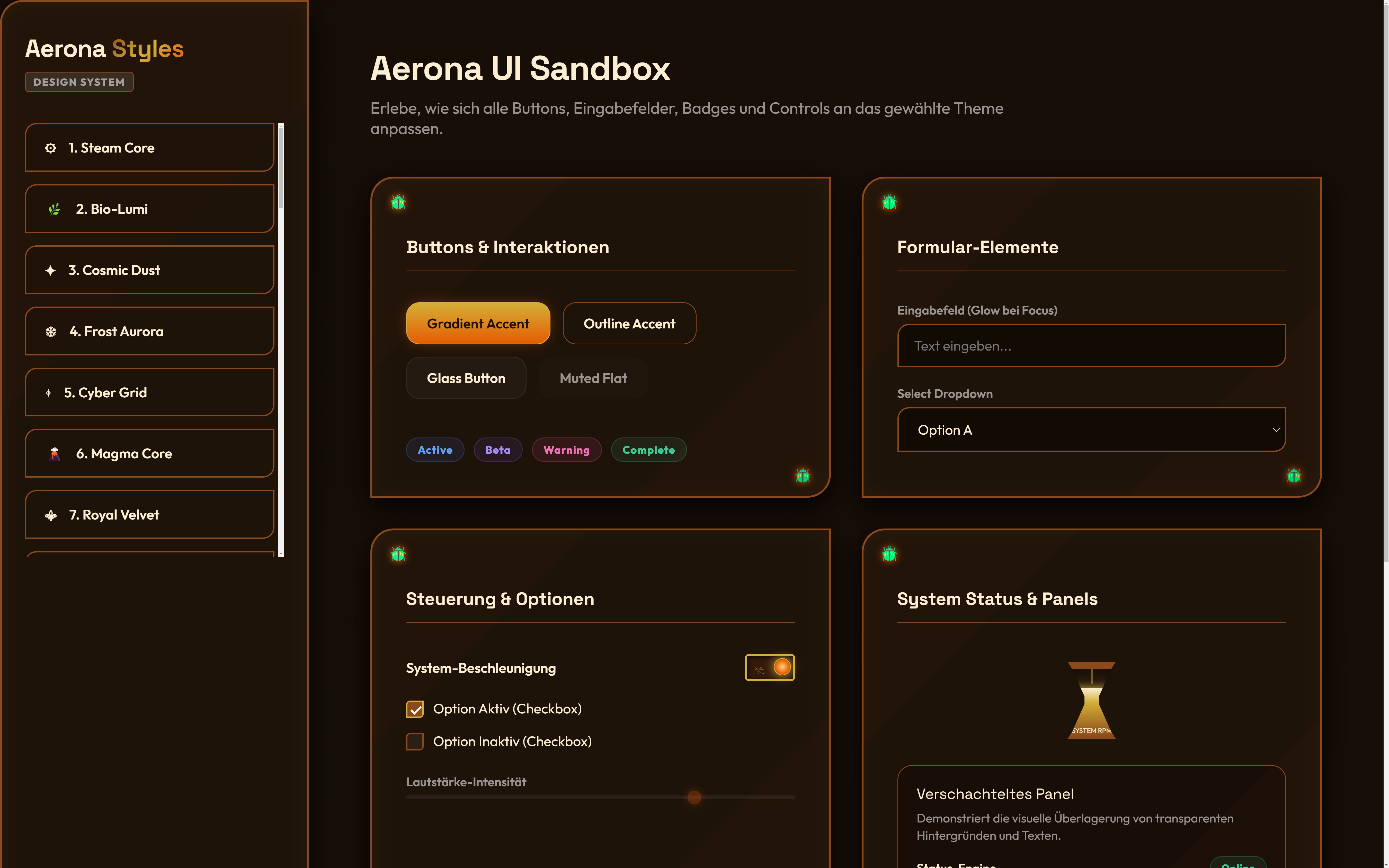
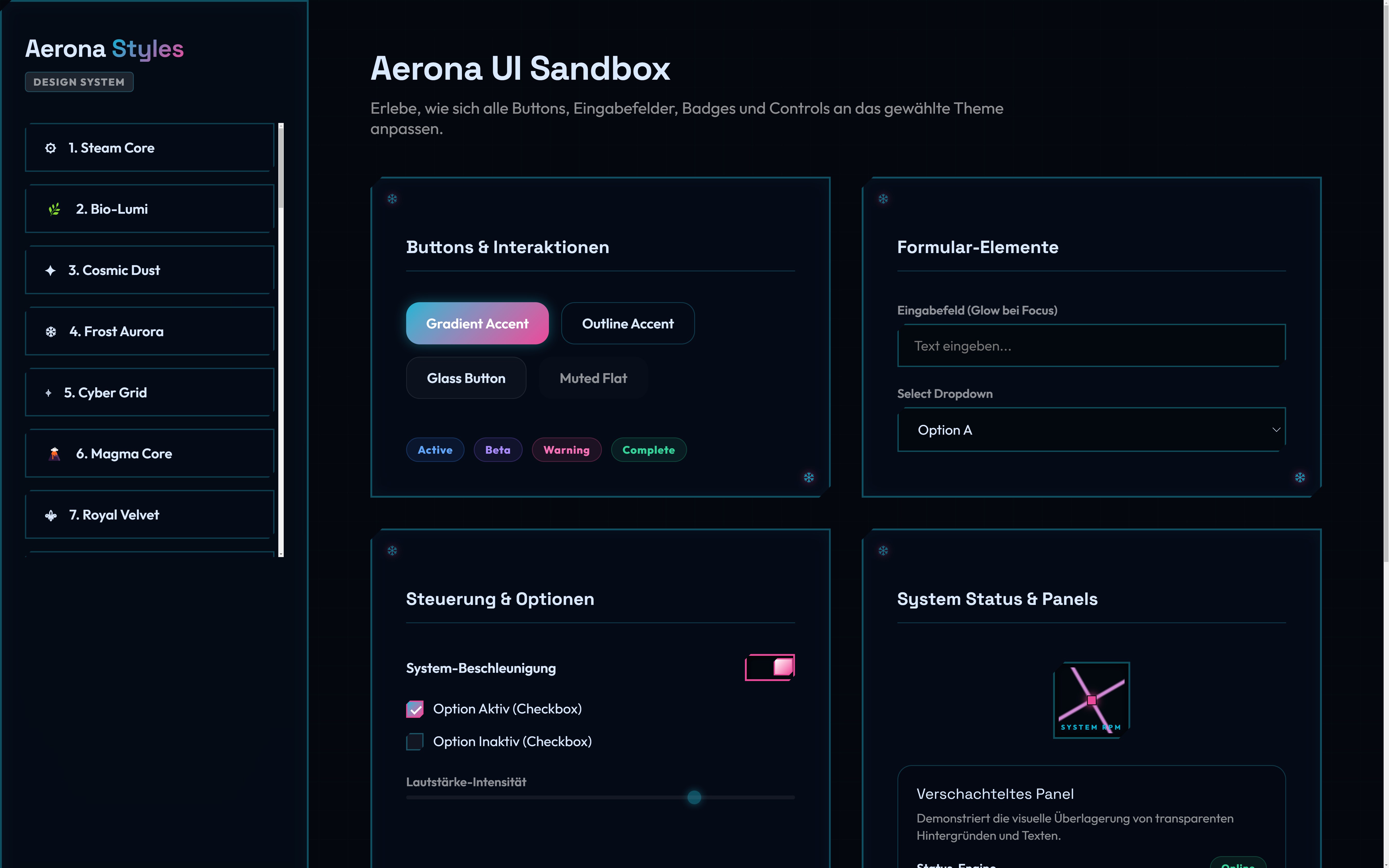
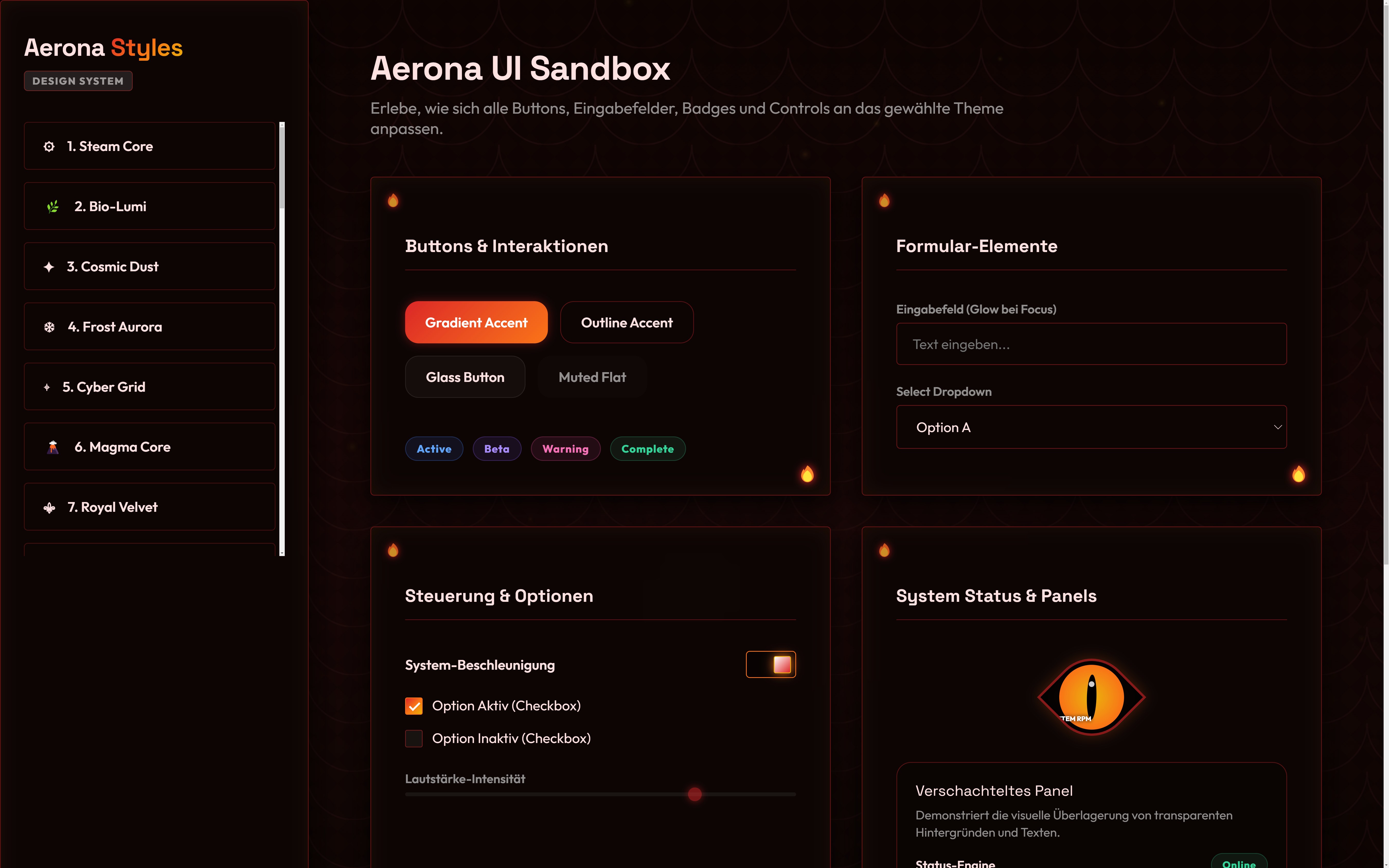
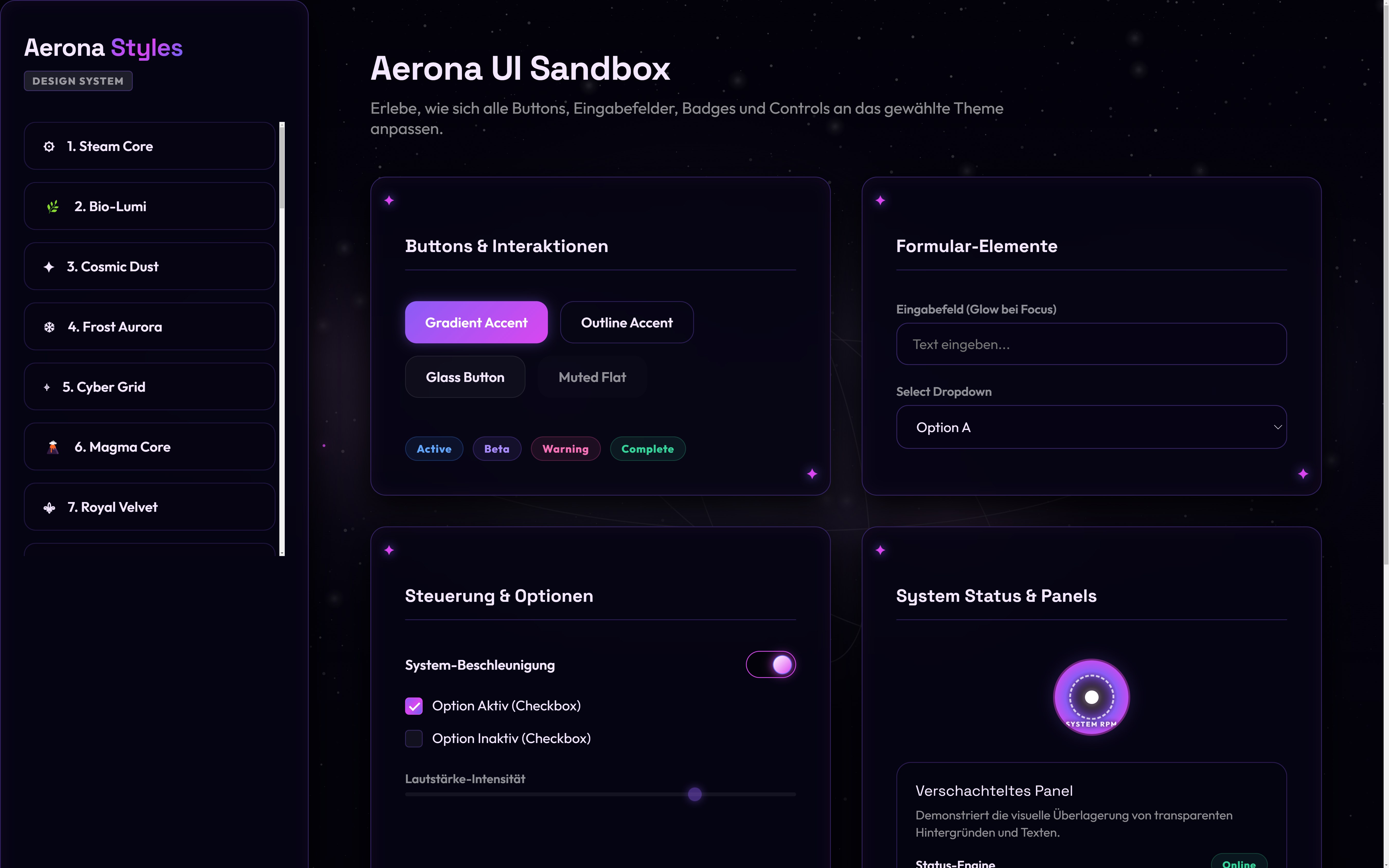
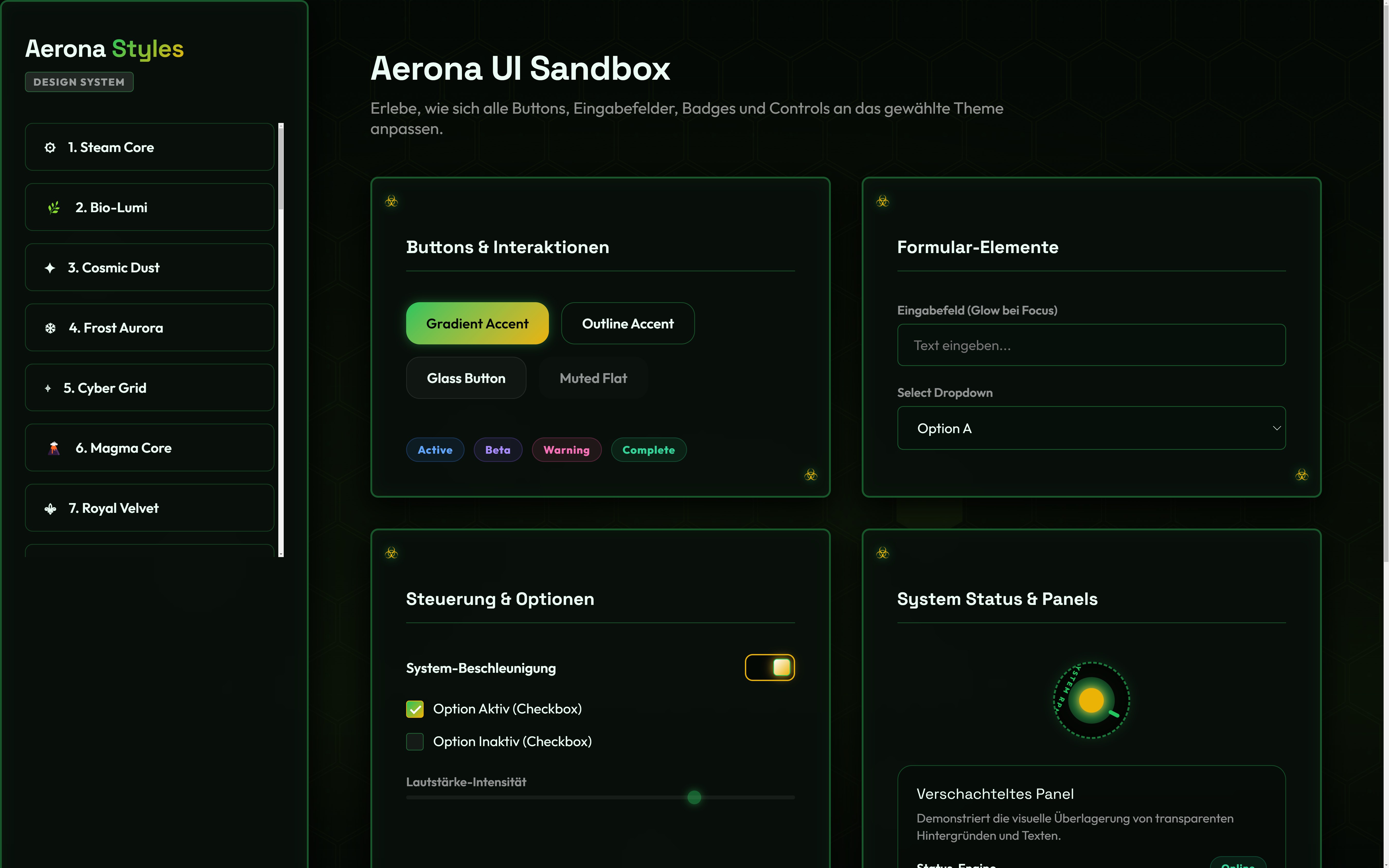
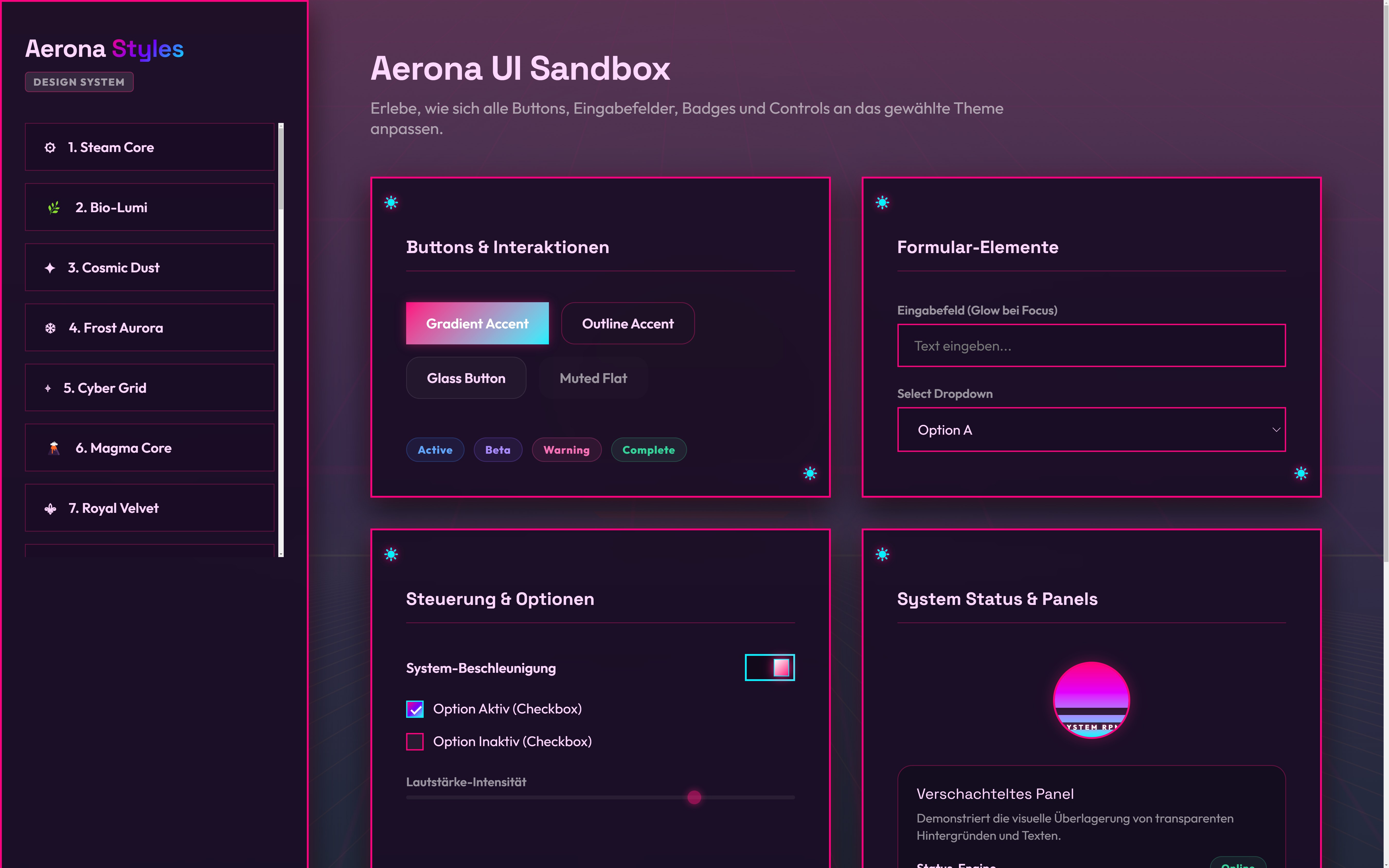
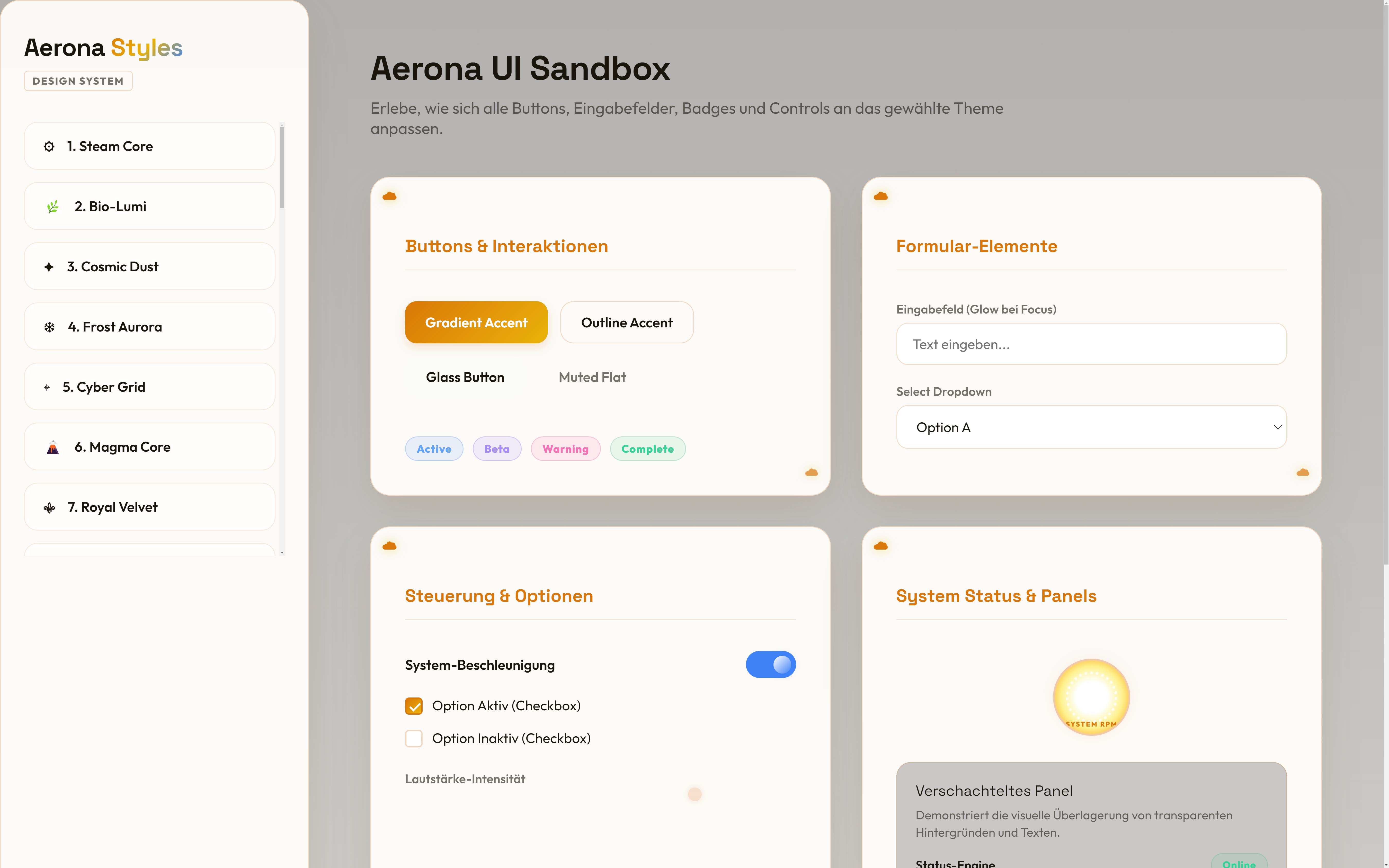
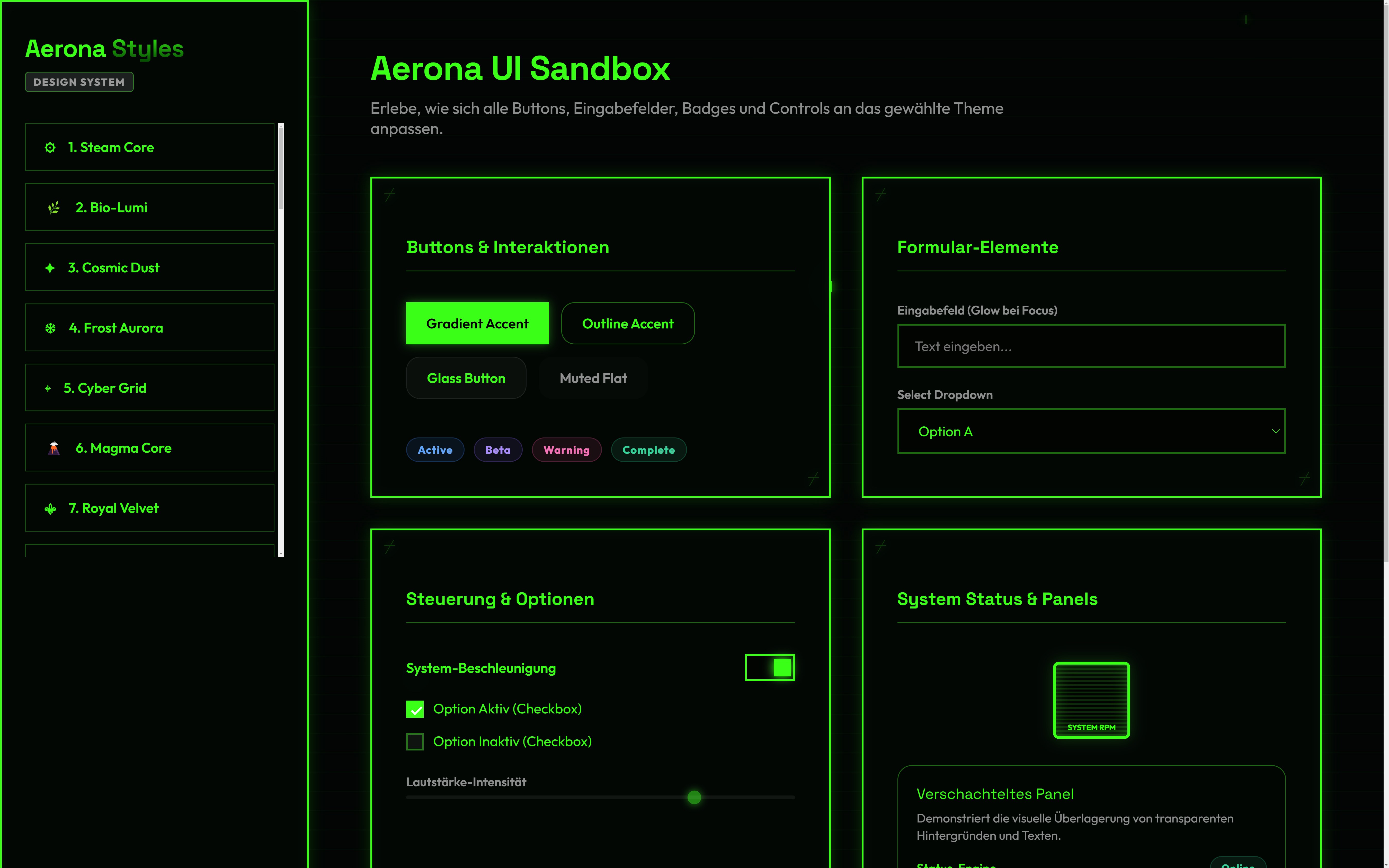
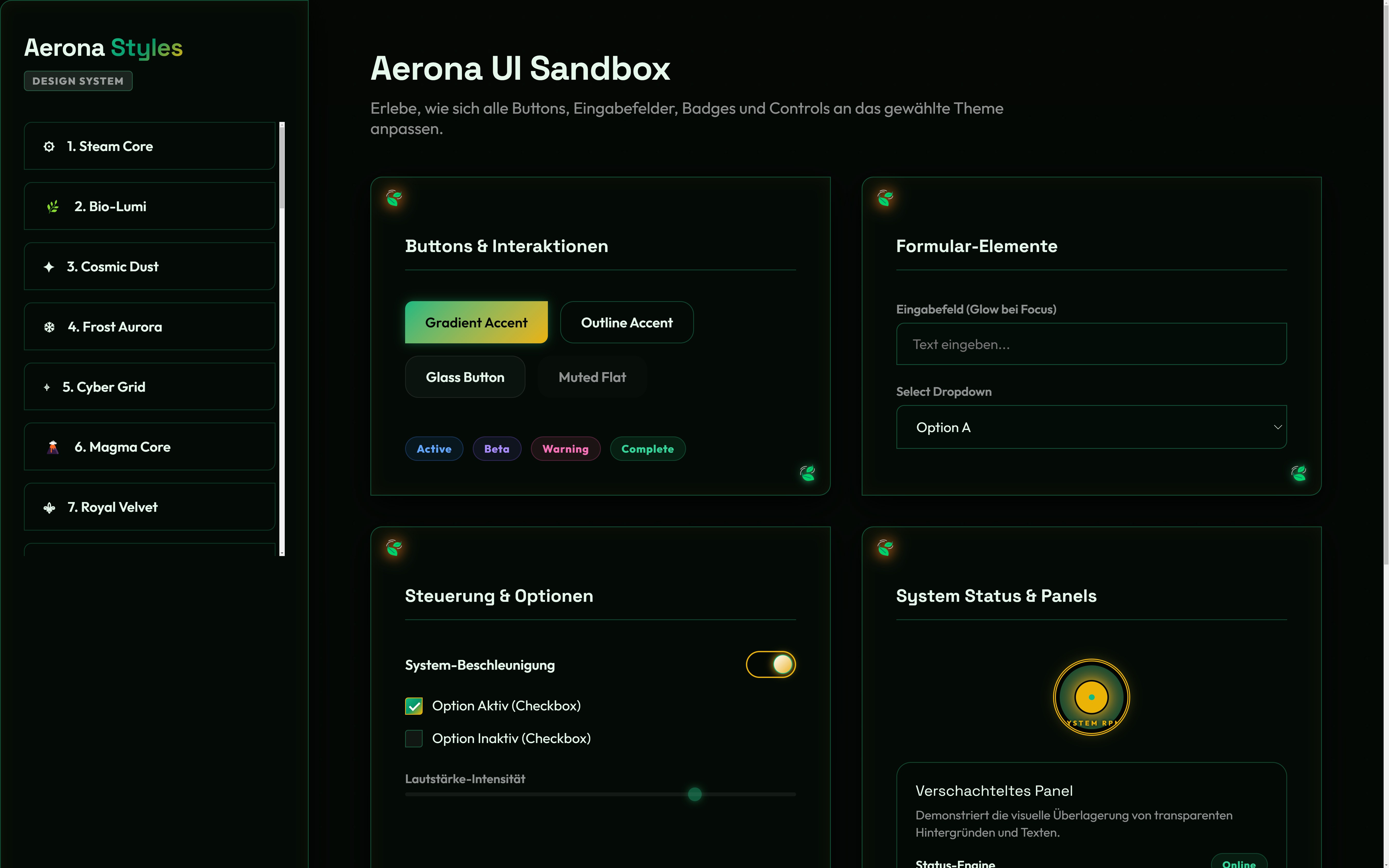
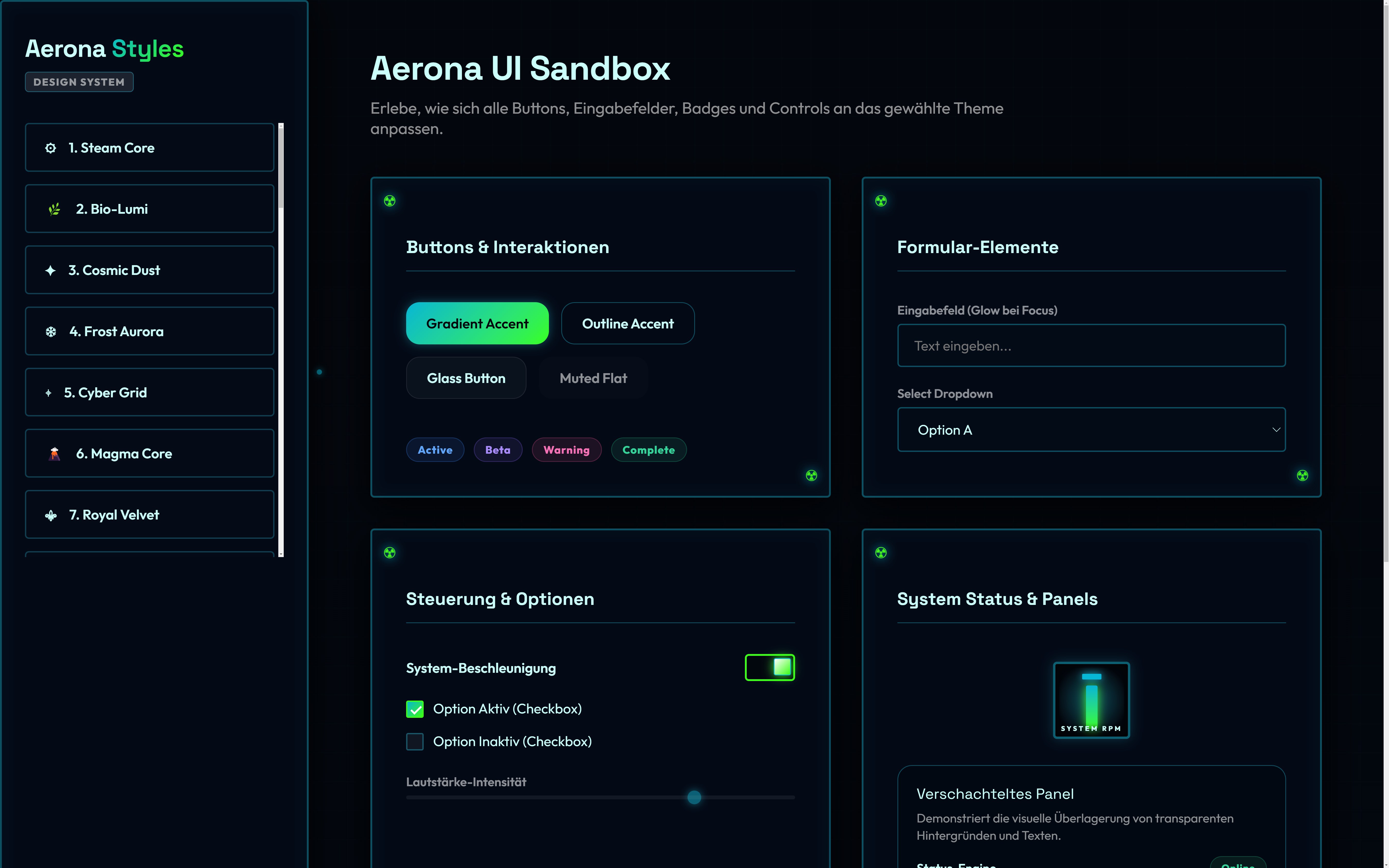
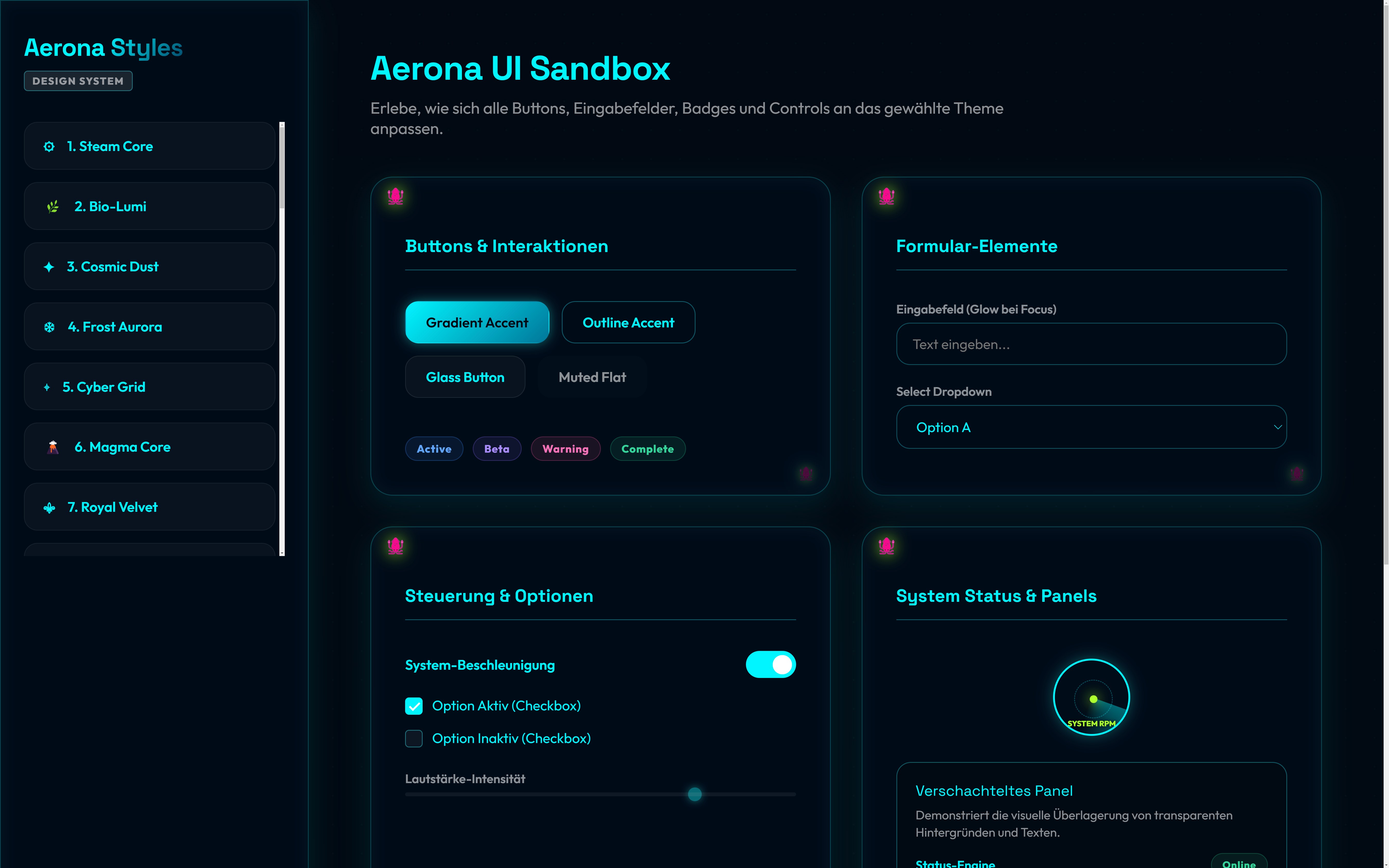
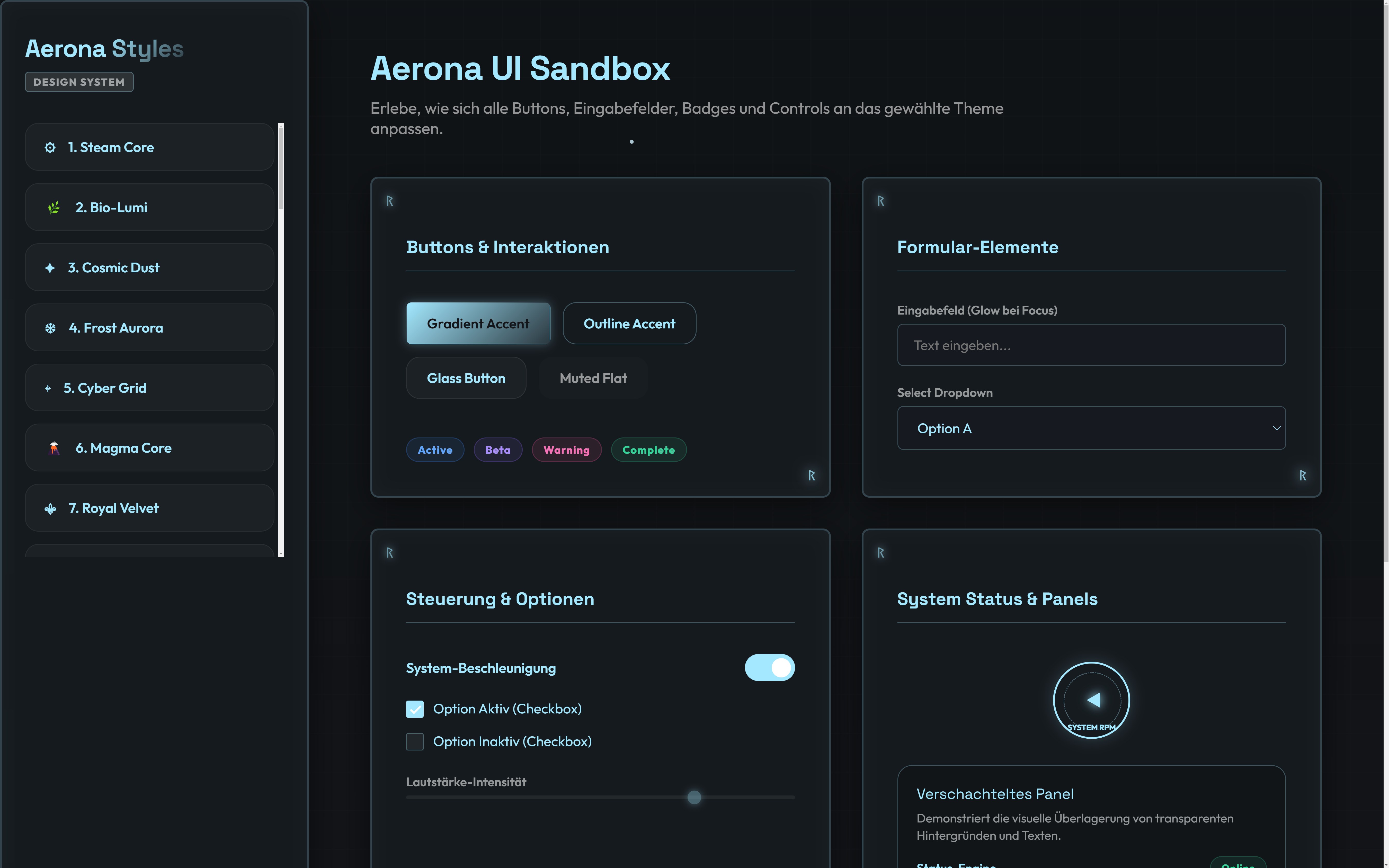
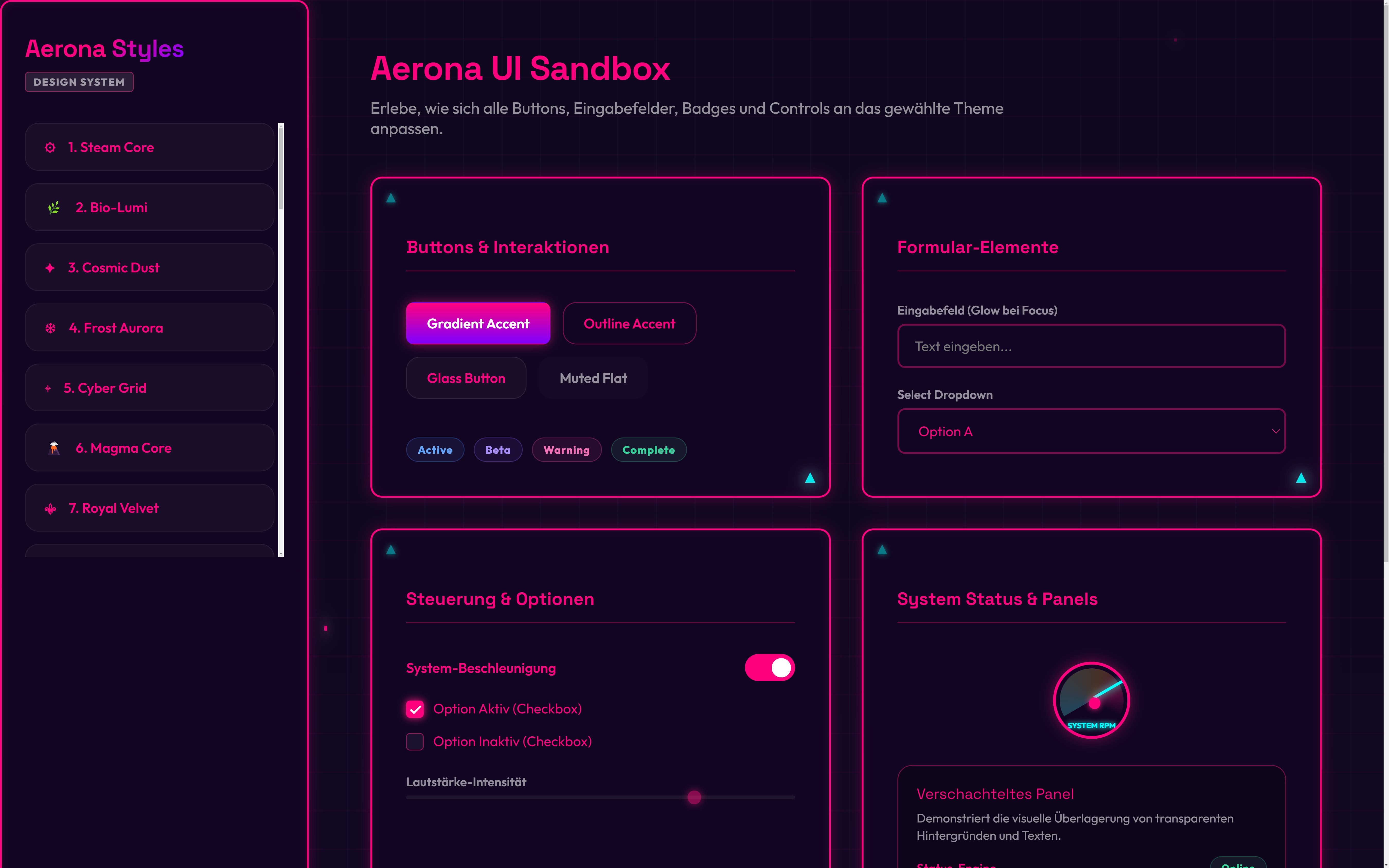
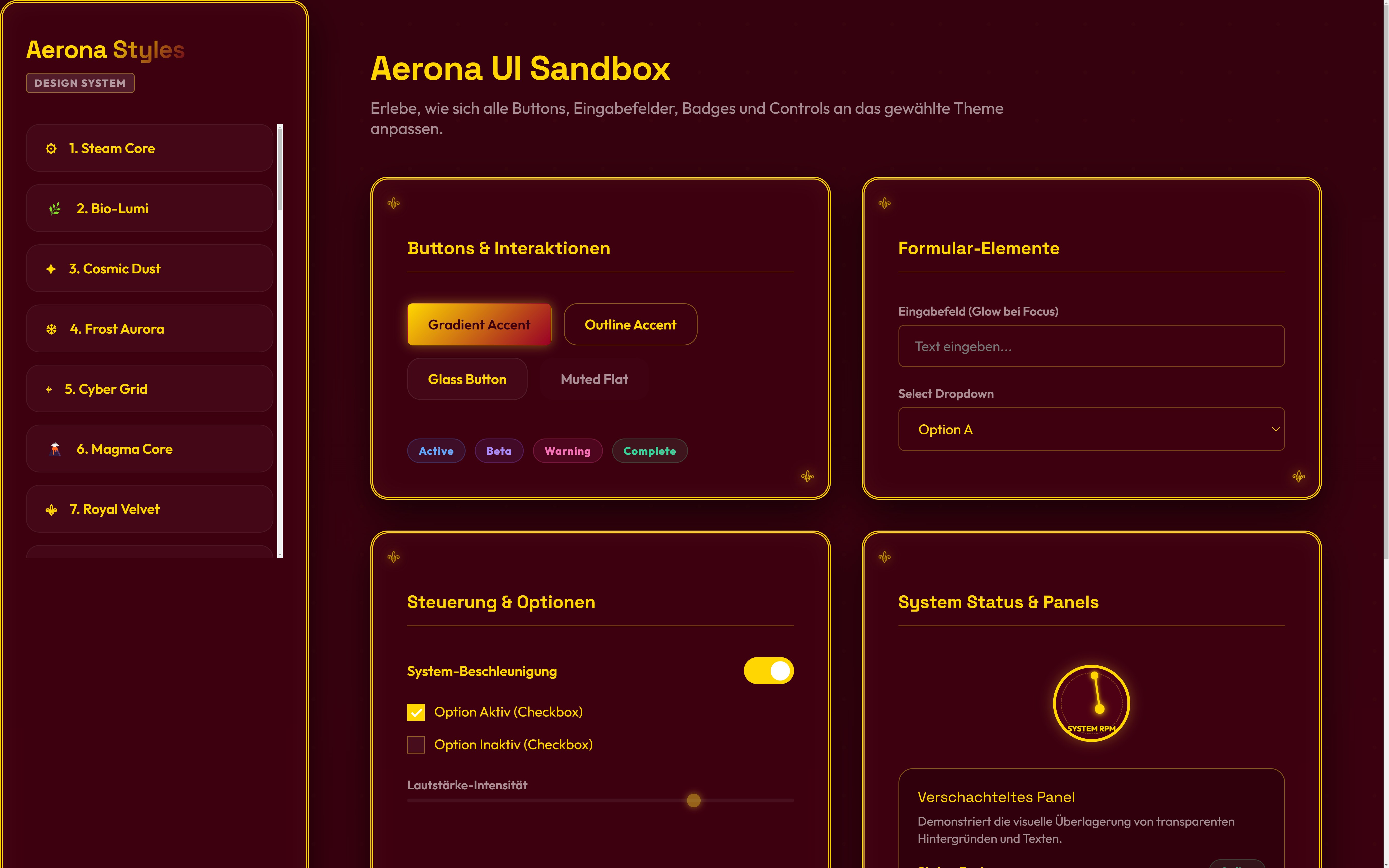
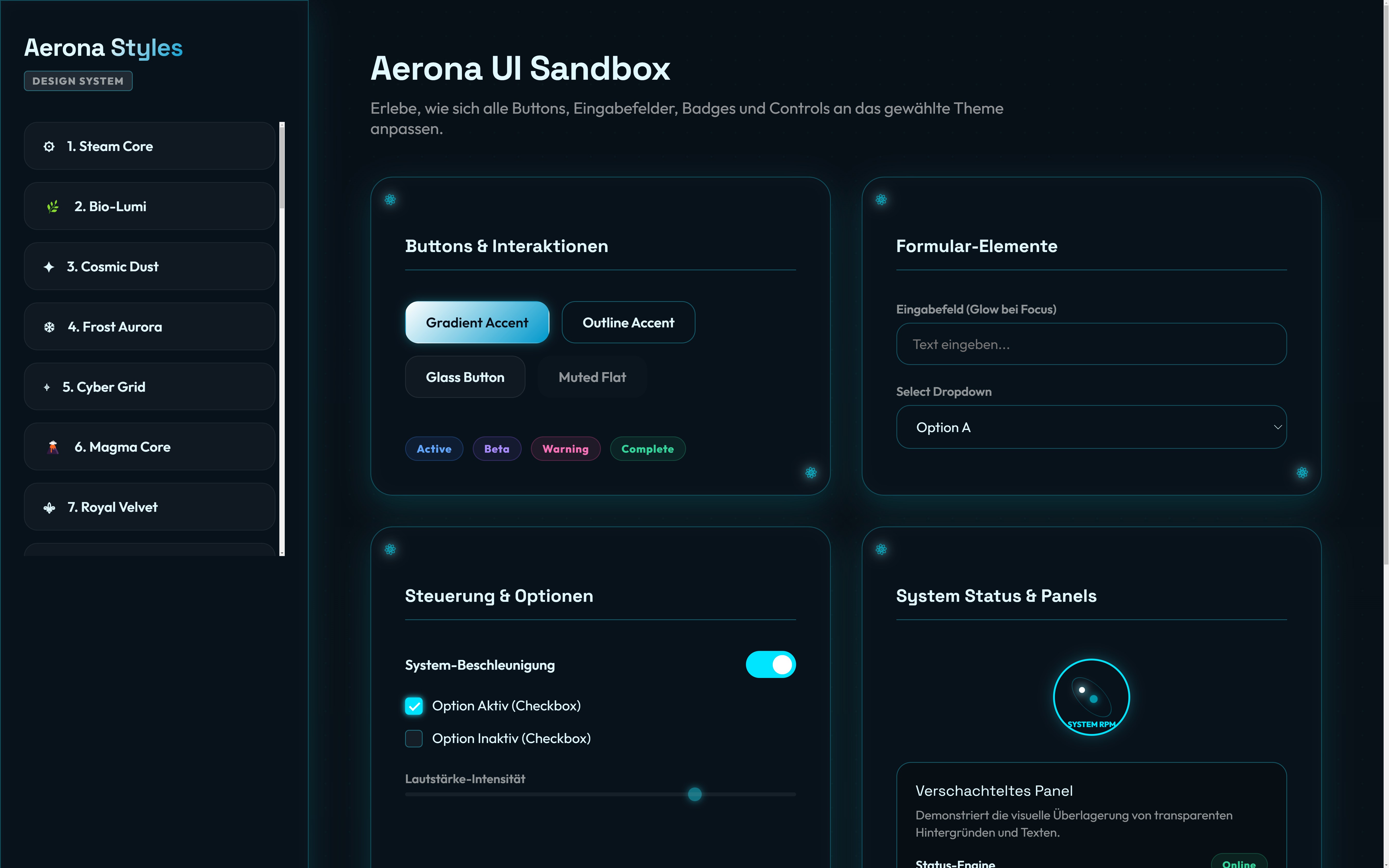
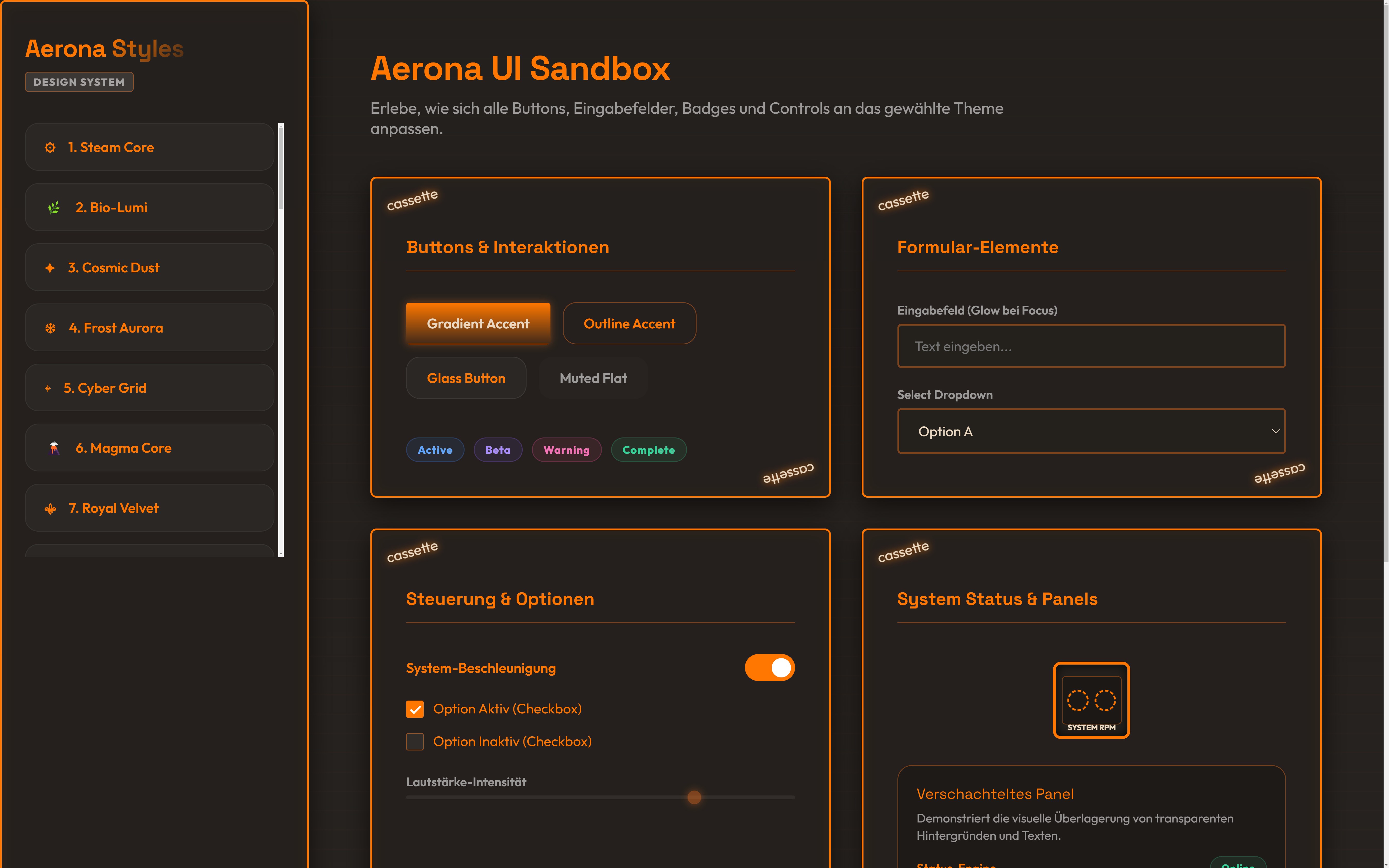
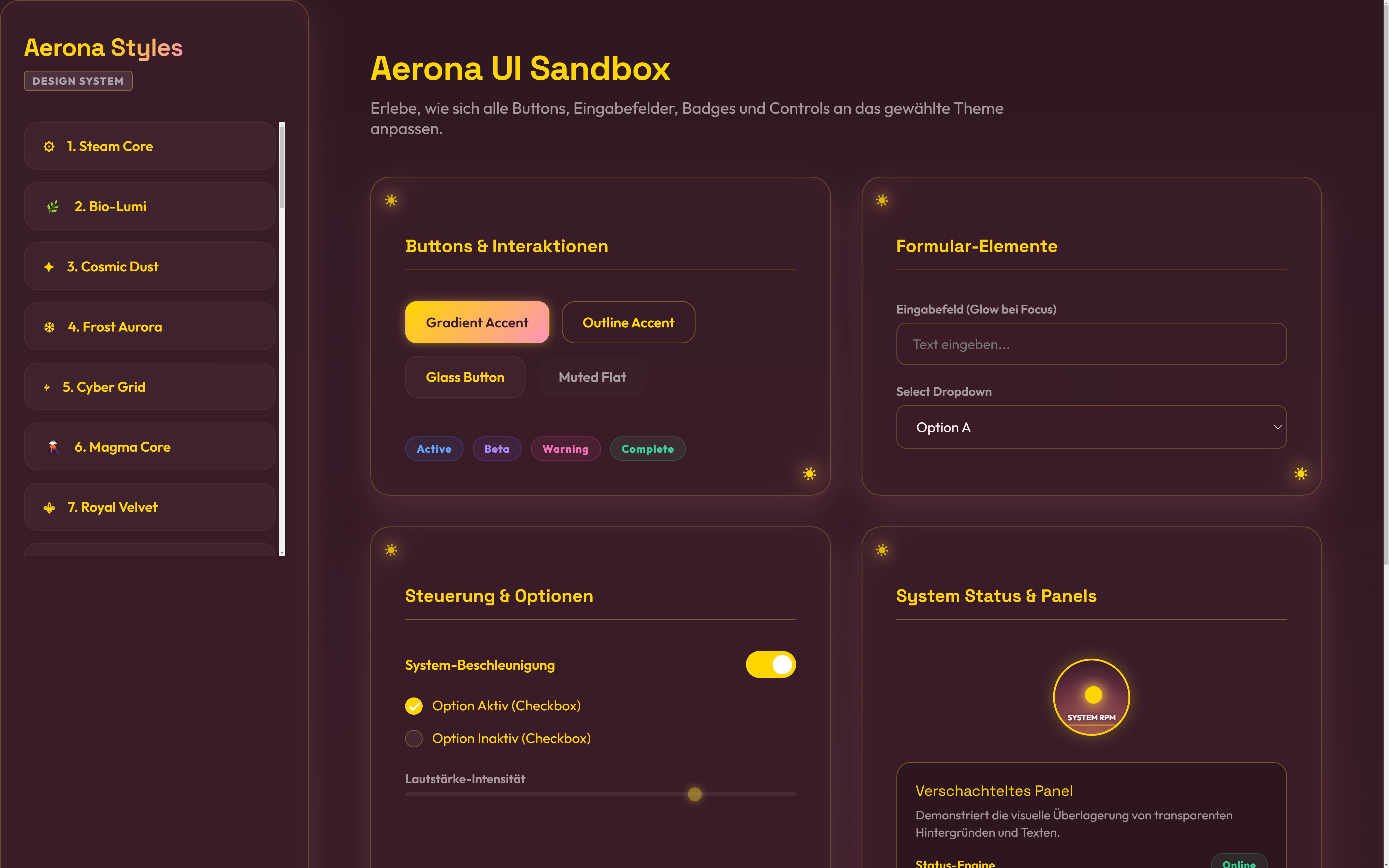
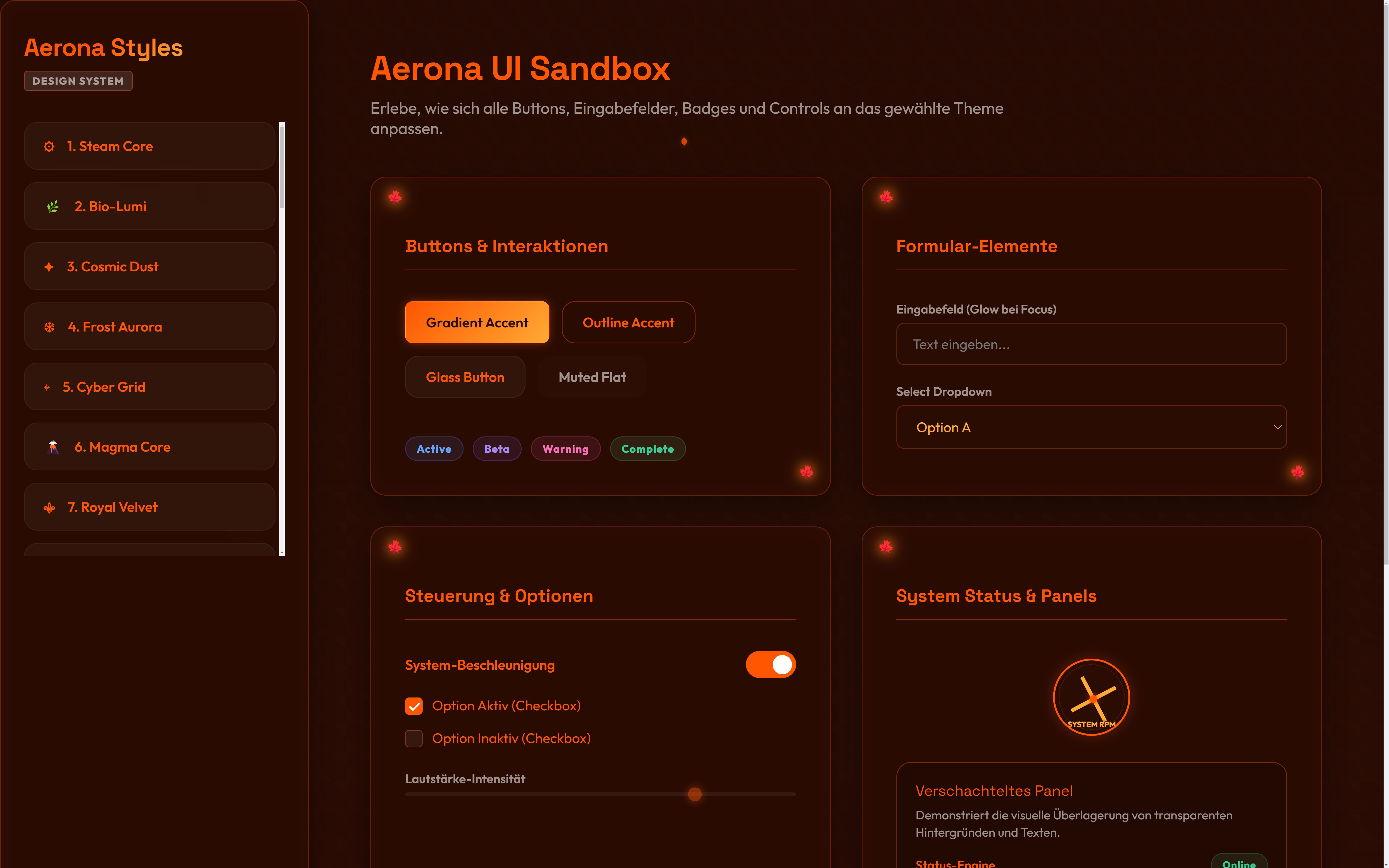
Bildschirmfotos der Testfläche, aufgenommen am 16.09.2026 mit den Startwerten der vier Regler. Mit anderen Reglerwerten sieht dasselbe Theme deutlich anders aus; die Bilder zeigen den Ausgangspunkt, nicht alles, was ein Theme kann.
Die Testfläche der Stile
Sechs Kacheln zeigen, wie ein Stil auf Bedienelemente wirkt. Sie decken ab, was in fast jeder Oberfläche vorkommt, vom Knopf bis zum Terminal:
- Knöpfe und kleine Abzeichen
- ein Eingabefeld und eine Auswahlliste
- ein Schalter, Kästchen zum Ankreuzen und ein Schieberegler
- Anzeigen für den Systemzustand
- ein Terminal mit Code
- ein Leuchten, das dem Mauszeiger folgt
| Regler | Bereich | Startwert |
|---|---|---|
| Leuchten | 0–30 px | 12 px |
| Unschärfe des Glases | 0–50 px | 25 px |
| Rundung | 0–32 px | 14 px |
| Deckkraft des Hintergrunds | 5–95 % | 45 % |
Ein Klick in der Seitenleiste setzt nur den Namen des Themes an der Seite. Das passende CSS greift dann von selbst. Nach demselben Prinzip wechseln auch die Apps ihre Stile: eine Marke am Wurzelelement, und die Regeln, die zu ihr gehören, werden wirksam (wie das in den Apps geht).
Wie sie gebaut ist
Ohne Bauprozess
Einfaches HTML, CSS und JavaScript ohne Bauschritt. Zum Ansehen reicht ein kleiner Server auf dem eigenen Rechner, weil der Browser Stilblätter aus Dateien sonst nicht nachlädt. Ohne Bauschritt lässt sich eine Änderung sofort ausprobieren, und was man sieht, steht genau so in den Dateien.
Wofür
Themes und Ladebalken, die später in AetherOS, auf der Webseite und in den Apps landen können. Die Ladebalken-Variante „Toxic-Grün“ nennt Regel 32 schon ausdrücklich – als Ausnahme, deren Farbe bleiben darf, weil man sie selbst wählt.
Schriften im Ordner
Outfit und Space Grotesk liegen in der Werkstatt selbst: sechs Schnitte, zusammen 80 KB. Bis zum 2. August 2026 kamen sie aus dem Internet, und ohne Verbindung sah die Werkstatt anders aus. Das passte nicht zu einem Ökosystem, das ohne fremde Dienste auskommen soll.
Ein Theme dazubauen
- Theme-Datei anlegen: im Ordner für die Themes, mit Regeln unter dem Namen des Themes. Weil jede Regel an diesem Namen hängt, greift ein Theme nur, wenn es gewählt ist.
- Hintergrundbild ablegen: im Ordner für die Hintergründe, und im Theme einbinden. Der Dateiname folgt dem Namen des Themes, damit Bild und Theme ohne Suchen zusammenfinden.
- Import ergänzen: eine Zeile im Stilblatt der Testseite. Dieses Stilblatt holt alle Themes herein; was dort fehlt, wird nie geladen.
- Knopf setzen: in die Liste auf der Stile-Seite. Erst der Knopf setzt den Namen des Themes an die Seite – ohne ihn gibt es keinen Weg, es einzuschalten.
Wird Schritt 3 oder 4 vergessen, bleibt das Theme unsichtbar. Die Datei allein reicht nicht. Tückisch daran ist, dass keine Fehlermeldung kommt: Das Theme fehlt einfach, und wer nicht weiß, dass es da sein sollte, bemerkt es nicht.
Im Ordner liegen 40 Theme-Dateien für 38 Themes. Zwei davon enthalten nur die ausgelagerten Animationen von Steam Core und Bio-Lumi. Ausgelagert sind sie wegen der 300-Zeilen-Grenze aus dem Regelwerk, die auch in der Werkstatt gilt.
Weiter
Die Stile der Apps
Dreizehn Stile, jeder mit Live-Vorschau. Anders als die Themes hier sind sie fertig gebaut und in den Apps wählbar.
Ultra Chrome Pixel Glass
Das Design-System von Aerona. Daran muss sich messen, was aus der Werkstatt in ein Produkt wandert.
Alles über Aerona Design
Farben, Stile, Werkstatt. Die Übersicht, von der aus alle Design-Seiten zu erreichen sind.