Jede App ist ein kleines Betriebssystem
Eine Aerona-App ist nicht nur ein Fenster mit einer Aufgabe. In jeder steckt eine eigene Einstellungswelt – vom Autostart über Barrierefreiheit und Klänge bis zum Mauszeiger, den Tastenkürzeln und der Grafik-Engine. Hier steht alles, was man einstellen kann. Weil die Einstellungsseite aus der gemeinsamen App Engine kommt, sieht sie in allen zehn Apps gleich aus – wer sie in einer kennt, kennt sie in allen.
So ist es aufgebaut
Eine Einstellungsseite für alle
Die Einstellungsseite kommt aus der gemeinsamen App Engine. Früher trug jede App ihre eigene Abschrift – und die liefen auseinander. Jetzt gibt es sie einmal, und jede App bindet sie ein. Eine Reparatur an einer Stelle gilt seitdem in allen Apps, und ein Fehler fällt überall gleichzeitig auf. Wie das technisch geht, steht auf Die App Engine.
Drei Hauptreiter
Allgemein, Sprache und Info. Die Reiter lassen sich verschieben, und ein Schloss sperrt die Einstellungen gegen versehentliches Ändern. Allgemein trägt fast alles, Sprache die Sprachwahl und die Schrift, Info die Angaben zur App und die Hilfe. Die Reihenfolge der Abschnitte auf dieser Seite folgt diesen drei Reitern.
Dazu das Design-System
Die App Aerona Settings hat für jede App einen eigenen Design-Editor mit 13 Bereichen – vom Layout bis zur Engine. Änderungen gehen sofort an die App. Die Einstellungsseite in jeder App ist also die schnelle Wahl, der Design-Editor die gründliche; beide sind weiter unten Punkt für Punkt beschrieben.
Gespeichert auf dem Gerät
Einstellungen liegen im Speicher der App und werden zusätzlich als
Datei global_settings.json in „Dokumente/Aerona“ abgelegt – auf dem Gerät, nicht in einer Cloud. So können die anderen Aerona-Apps sie lesen. Weil es eine gewöhnliche Datei ist, kann man jederzeit nachsehen, was gespeichert ist. Warum Aerona Daten auf dem Gerät hält, erklärt Datenschutz einfach erklärt.
Seit dem 1. August 2026 lädt jeder Hauptreiter sein eigenes Paket, und zwar erst beim Öffnen. Vorher kamen 529 KB in einem Stück; jetzt sind es 14 KB Gerüst und der geöffnete Reiter – wer auf dem Sprachreiter öffnet, lädt 96 KB. Was man nicht öffnet, wird gar nicht erst geladen. Damit der erste Klick trotzdem nicht hängt, übersetzt der Entwicklungsserver die über 700 Dateien der Einstellungen im Voraus – seit dem 25. September 2026 aber erst, wenn die App offen ist, sodass der Start nicht mehr darunter leidet.


Dieselbe Seite in jeder App
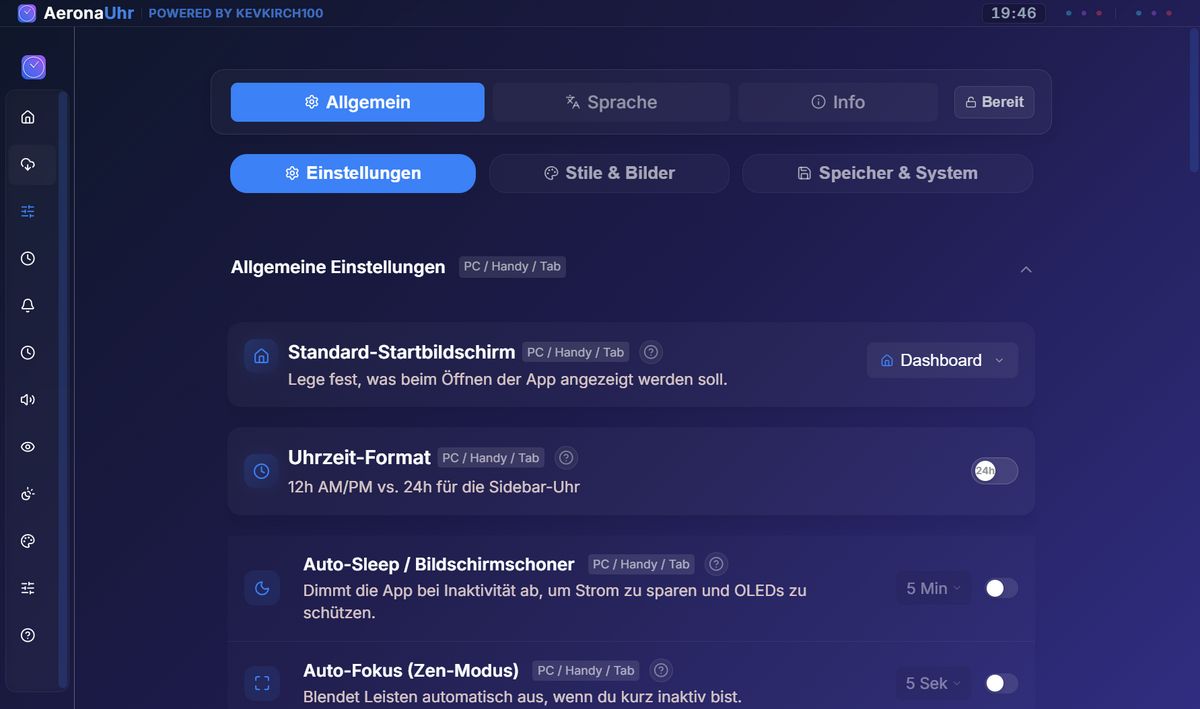
Die Bilder zeigen die Einstellungen in vier Apps. Beim Aufnehmen der Bilder am 15. September 2026 zählte das Werkzeug auf dieser Seite in sechs Apps jeweils genau 144 Textstellen. Die gleiche Zahl ist ein einfacher Hinweis darauf, dass es wirklich dieselbe Seite ist und nicht sechs Abschriften, die sich nur ähneln.
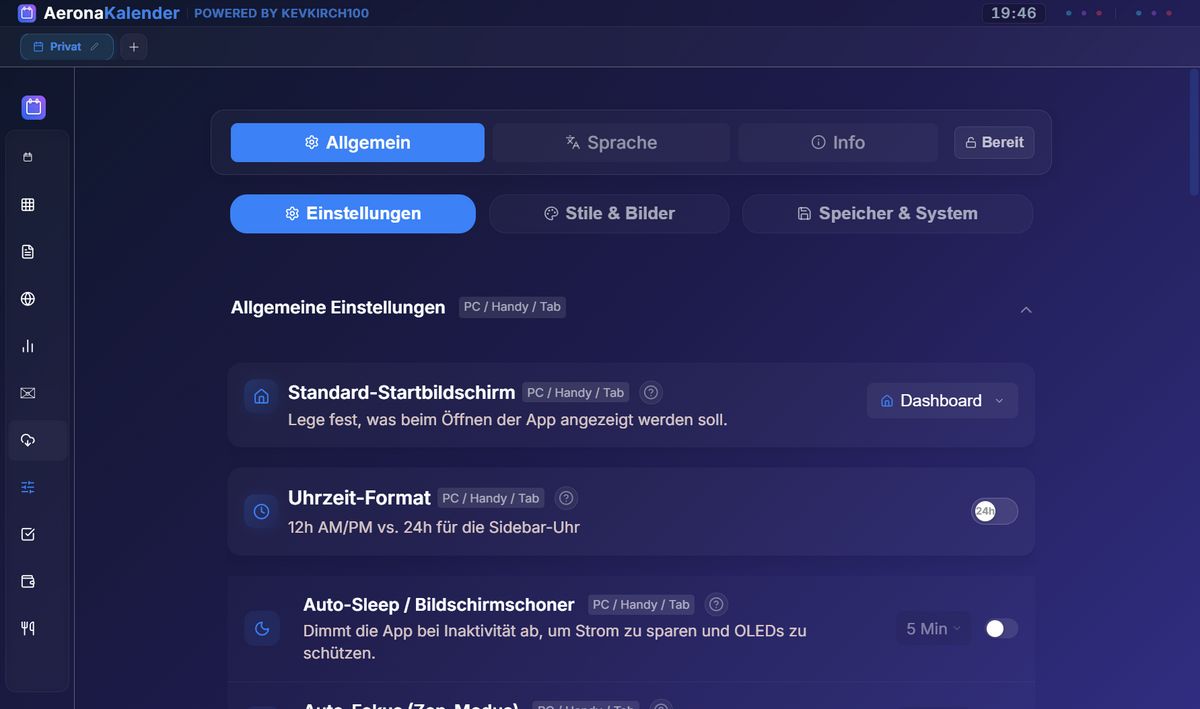
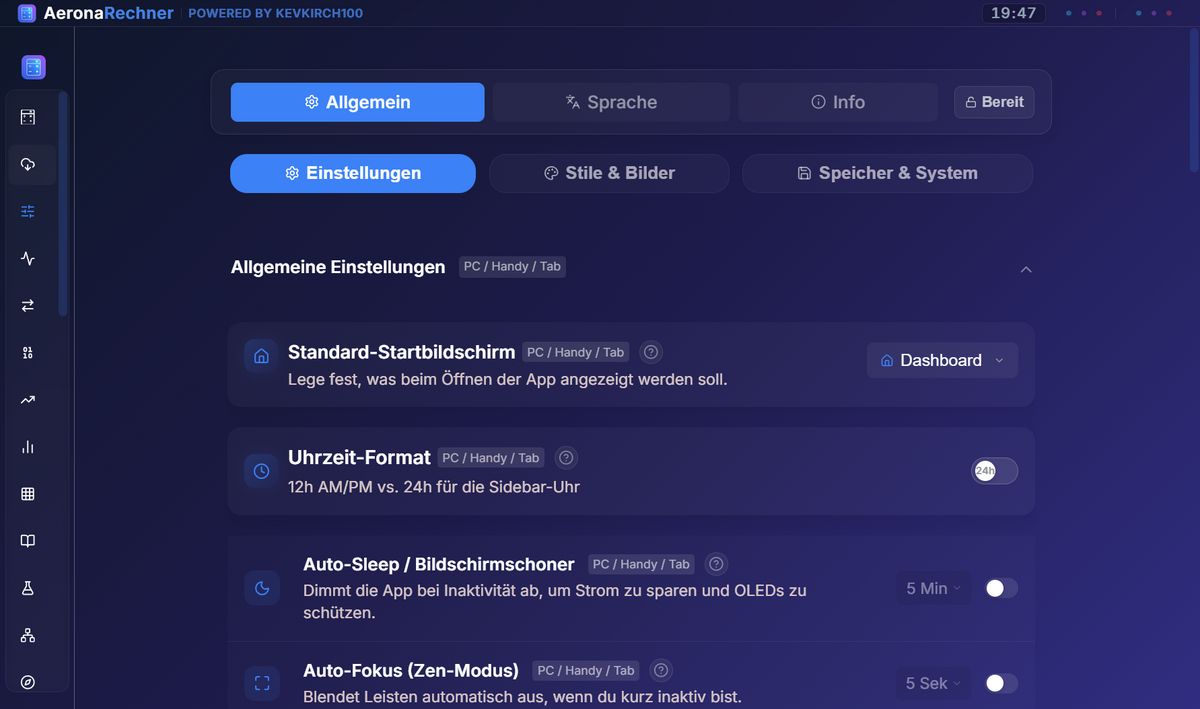
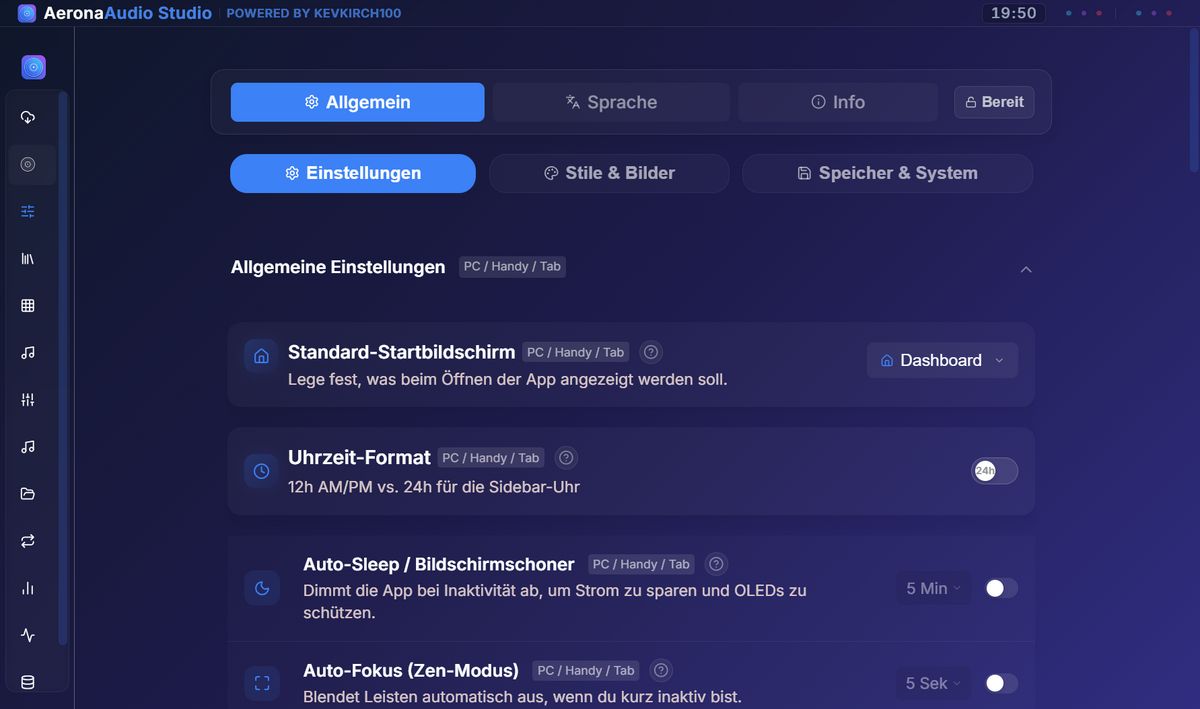
Seit dem 1. August 2026 sind die meisten Dateien der Einstellungsseite in den Apps nur noch kurze Weiterleitungen in die Engine. In Aerona Calendar sind es, nachgezählt am 27. September 2026, 517 von 558 Code-Dateien im Einstellungsordner. Wer etwas ändern will, ändert es an einer Stelle: in der Engine. Beim Zusammenführen waren 2.138 Dateien in allen Apps Zeichen für Zeichen gleich. Bei den übrigen 4.185 war erst gemessen worden, wie verschieden sie wirklich sind: 87 Prozent der Unterschiede waren nur Einrückung. Aus 4.185 scheinbaren Problemen wurden so 337 echte Abweichungen. Damit dabei keine echte Änderung verloren ging, mussten zwei verschiedene Vergleichsverfahren zustimmen, bevor eine Datei zusammengeführt wurde.
„Jetzt kommt sie aus der Engine - eine Wahrheit statt elf.“
Kommentar in den Weiterleitungen der Apps, 07_Aerona_App_Engine
Startbildschirm, Uhr und Geräte
Die ersten beiden Punkte stehen unter Allgemein → Einstellungen ganz vorn, wie auf den Bildern oben. Sie stehen dort, weil man sie als Erstes braucht: womit die App aufgeht und wie sie die Zeit zeigt.
Standard-Startbildschirm
Legt fest, was beim Öffnen der App erscheint: Dashboard, Updates, Notifications, Einstellungen oder die zuletzt geöffnete Ansicht. Wer eine App immer für dieselbe Aufgabe öffnet, landet so gleich dort, ohne erst durch die Seitenleiste zu gehen.
Uhrzeit-Format
12 oder 24 Stunden für die Uhr in der Seitenleiste. In Deutschland ist 24 Stunden üblich, anderswo 12 mit Vormittag und Nachmittag. Die Uhr steht in jeder App an derselben Stelle.
Wo eine Einstellung gilt
Kleine Schilder zeigen es an: „PC / Handy / Tab“, „Nur PC“ oder „Nur Handy & Tab“. Manche Dinge gibt es nur auf einem Gerät – einen Mauszeiger hat ein Handy nicht, Autostart mit Windows braucht ein Tablet nicht. So sieht man vorher, ob ein Schalter auf dem eigenen Gerät überhaupt etwas tut.
Allgemein → Einstellungen
Verhalten des Systems
- Autostart mit Windows
- In den System-Tray minimieren
- App beenden: normal oder kinematisch
- Immer im Vordergrund
- Batterie-Sparmodus (Eco-Modus)
- GPU-Hardware-Beschleunigung
- Lokale Telemetrie und Absturzdaten – „lokal“ heißt: Sie bleiben auf dem Gerät
- Auto-Sleep und Bildschirmschoner
- Auto-Fokus (Zen-Modus)
- Ruhezeiten-Planer
Viele dieser Schalter kennt man sonst vom Betriebssystem. Hier stehen sie je App, weil jede App ein eigenes Programm mit eigenem Fenster ist – deshalb auch der Vergleich mit einem kleinen Betriebssystem in der Überschrift.
Barrierefreiheit
- Hoher Kontrast
- Legasthenie-Modus
- Tastatur-Fokus anzeigen
- Animationen reduzieren – seit dem 25. September 2026 erscheinen damit auch Pixelring und Pixelfläche sofort, ohne Weg dorthin
- Skalierung der Oberfläche
Barrierefreiheit steht unter Allgemein, gleich neben dem Verhalten des Systems, und nicht in einem eigenen Untermenü. Was die Webseite selbst dafür tut, steht auf Barrierefreiheit.
Audio
- Soundprofil: Aerona Classic, Cyberpunk Neon, Retro Arcade oder Lautlos
- Start-Sound: Aerona Jingle, „Aerona Hallo“ mit weiblicher oder männlicher Stimme
- Klänge der Oberfläche
- Mono-Audio – beide Kanäle auf einem, hilfreich für alle, die auf einem Ohr schlechter hören
„Lautlos“ ist eines der vier Soundprofile – wer keine Klänge will, wählt es, statt jeden Klang einzeln abzuschalten. Wie Aerona klingen soll, beschreibt horizon-audio – der Klang.
Benachrichtigungen
- Push-Benachrichtigungen
- Smart Auto-DND – „Bitte nicht stören“ von selbst
Die feineren Regeln für Mitteilungen – Dauer, Einflug-Richtung, Filter – stehen im Design-Editor, Bereich 3. Hier stehen nur die beiden Grundschalter.
Allgemein → Stile & Bilder
Design
- 13 Stile zur Wahl – alle erklärt
- Akzentfarbe (frei im Stil „Aerona“)
- Theme exportieren
- Adaptive Core Styling
Die Akzentfarbe ist nur im Stil „Aerona“ frei wählbar, weil die übrigen zwölf Stile ihre Farben selbst mitbringen – Forest Zen etwa sein Grün. Seit dem 25. September 2026 folgt der Stil „Aerona“ in den Apps dem Einstellungsfenster dieser Webseite: Zeilen mit feiner Trennlinie statt Kästen, das Gewählte als dunkle Fläche, eingeschaltete Schalter im Verlauf.
Hintergrundbild
- Fotografie und eigene Bilder – bis zu zehn eigene Fotos
- Abstrakte Verläufe
- Einfarbige Flächen
- Zufälliger Wechsel
- Einfärbung nach Tageszeit
- Animierter Hintergrund mit Live-Shadern
Zehn eigene Fotos ist die Grenze, die die App heute setzt. Was sie selbst an Hintergründen mitbringt, zeigt der nächste Abschnitt – mit sechs Beispielen im Bild.
Die Hintergründe
Farbverläufe
mitgelieferte Bilder, selbst gezeichnet
einfarbige Flächen
Arten der Bewegung, eine davon steht still
Seit dem 5. Oktober 2026 sind alle mitgelieferten Bilder eigene Tapeten, in voller 8K-Größe gezeichnet, statt Fotos aus einer Bilddatenbank. Neun der 13 Stile bringen ein eigenes Hintergrundbild mit. Wer einen dieser Stile wählt, bekommt das Bild gleich dazu. So passen Farbe und Bild von Anfang an zusammen, statt dass man beides getrennt suchen muss. Wer lieber ein anderes Bild will, wählt es danach unter „Stile & Bilder“ aus. Sechs dieser Bilder stehen hier; alle 13 Stile erklärt Alle 13 Stile.






Allgemein → Speicher & System
Leistung
- Live-Anzeige von Leistung und Diagnose, mit Tiefenbereinigung
- Hardware-Beschleunigung
- Smart RAM-Optimizer
Die Anzeige zeigt, was die App gerade an Rechenzeit und Speicher braucht. Die App Engine hat dafür eigene Bausteine im Kern, einer davon heißt schlicht „RAM-Optimizer“.
Design-Speicherplätze
- Eigene Theme-Presets speichern, importieren, umbenennen und löschen
Wer sich im Design-Editor eine Gestalt gebaut hat, legt sie hier ab und holt sie später zurück. Über „Theme exportieren“ lässt sie sich auch weitergeben.
Wartung
- System-Cache leeren
- Werksreset – „Aerona zurücksetzen“
- Datenbank-Diagnose
- Über das System, mit „Auf Updates prüfen“ – dahinter steht noch ein Platzhalter; eine Update-Quelle für die Apps gibt es noch nicht
Der Werksreset setzt die App auf den Stand nach der Installation zurück. Dass „Auf Updates prüfen“ heute nichts findet, liegt nicht an einem Fehler: Solange keine App erschienen ist, gibt es auch nichts, woher ein Update kommen könnte.
Sprache
- Sprache wählen, mit Suche und sechs Knöpfen: Alle, Europa, Asien, Afrika, „Americas“ und „100 %“ für ganz übersetzte Sprachen. Keine der 85 Sprachen trägt in den Daten die Region Amerika – der Knopf „Americas“ findet deshalb nur Sprachen aus der Karibik und Ozeanien.
- Übersicht, wie weit jede Übersetzung ist. Die Zahlen sind im Voraus ausgezählt, Stand 9. August 2026, gemessen an 3.021 Texten. Früher rechnete das Menü sie bei jedem Öffnen aus, lud dafür alle 85 Sprachen nach und blockierte die App knapp drei Sekunden. Nur für die gerade gewählte Sprache rechnet es weiter selbst, weil der Wert dort ohnehin zur Hand ist.
- Aerona Typography – die Schrift der App, mit Aerona Sans. Aerona Sans ist eine der 13 eigenen Aerona-Schriften; wie sie gebaut ist, steht auf ihrer eigenen Seite.
Info
System
Angaben zur App und ein Engine-Terminal. Nachgezählt am 27. September 2026 tragen alle zehn Apps und der Rohbau dieselbe Versionsnummer, 4.1.0. Das Terminal ist für den, der tiefer nachsehen will; für die tägliche Arbeit braucht man es nicht.
Support & Hilfe
Einen Fehler melden – mit Betreff und Nachricht. Wer schon vorher Fragen hat, findet die Wege zu Aerona auf Kontakt und Presse.
Abonnement
Abos und Zusätze: Starter Engine, werbefrei, Aerona Designs, monatlich oder jährlich, mit Lizenz-Zertifikat. Was es kosten soll, steht bei Was es kosten wird. Die Seite in der App ist gebaut, verkauft wird darüber noch nichts – die Apps sind nicht erschienen.
Glossar, Rechtliches, Ökosystem
Das Aerona-Wörterbuch der Begriffe, die rechtlichen Angaben und wie die App ins Ökosystem gehört. Dieselben Begriffe erklärt auf der Webseite das Glossar, das Ökosystem die Seite Aerona Ökosystem.
Das Design-System – 13 Bereiche je App
In der App Aerona Settings hat jede App ihren eigenen Design-Editor. Auf dem Handy sind es 11 Bereiche – Cursor und Tastenkürzel entfallen, weil es dort weder Maus noch Tastatur gibt. Die 13 Bereiche reichen von dem, was jeder sieht, wie Layout und Texte, bis zu dem, was nur Neugierige anfassen, wie Live CSS und die Engine. Manches ist ausdrücklich als Versuch gekennzeichnet; wo das so ist, steht es beim Punkt dabei.
1 · Layout
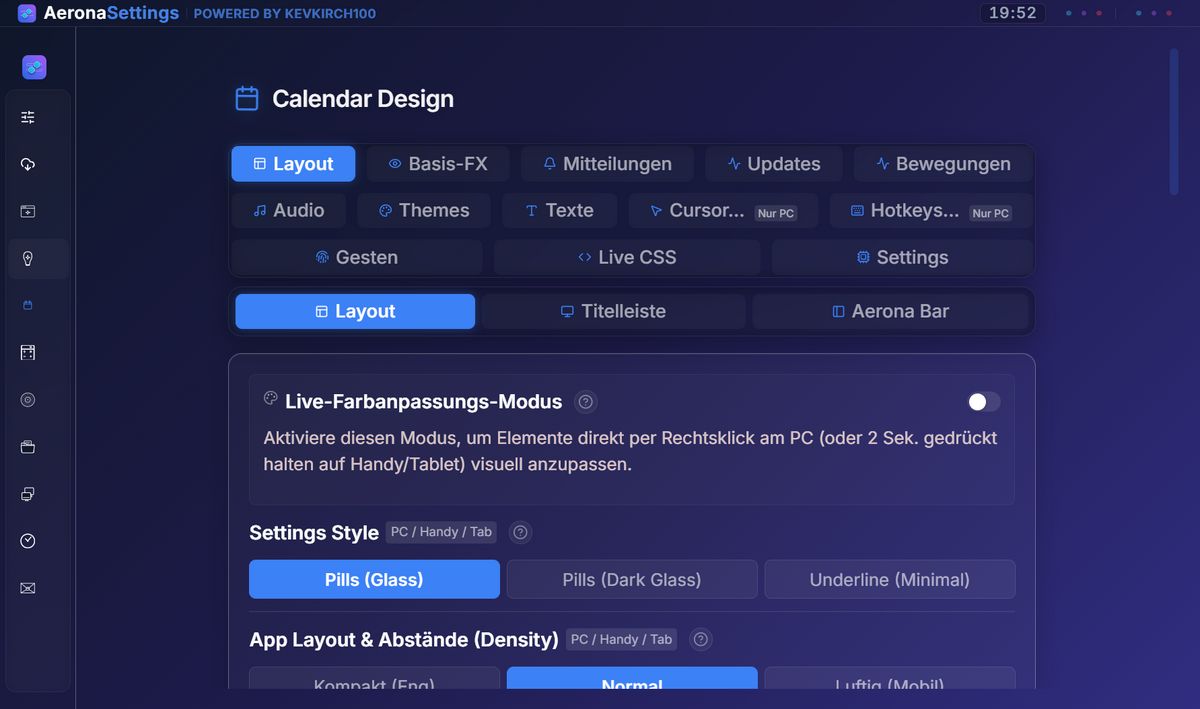
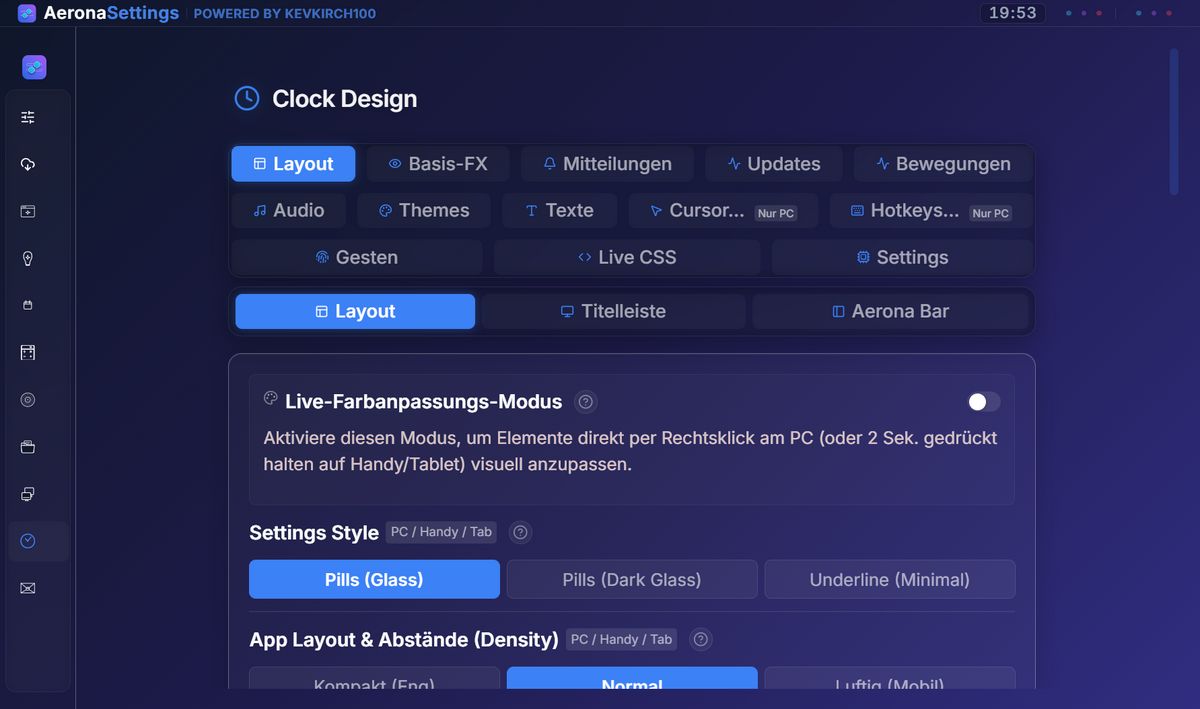
- Live-Farbanpassung, Stil der Reiter (Pillen, dunkles Glas, Unterstrich), Dichte kompakt bis luftig
- Kopfzeile fest oder mitlaufend, Bildlaufleiste, Konturen der Karten
- Form der Knöpfe: scharf, weich oder Pille; Navigation oben oder links; Rand- und Rasterhilfen
- Titelleiste: Symbol, Farbe, Fensterknöpfe wie Windows oder Mac, Höhe, Uhrzeit und Datum
- Aerona Bar: Position links, rechts oder unten, öffnen per Klick oder Zeigen, Stil Glas, massiv oder Umriss
2 · Basis-FX
- Hintergrund abdunkeln, weichzeichnen oder mit Ambilight-Schein
- Farbfilter, Milchglas-Stärke, Ecken-Radius
- HDR-Leuchten, Zen-Modus, OLED-Modus, Filter für Farbenblindheit
- Versuchsweise: Umgebungsverdeckung, Spiegelungen, Neon-Leuchten, Scanlines, Nebel
3 · Mitteilungen
- System-Benachrichtigungen und Filter
- Dauer, Einflug-Richtung und -Animation, Jingle
- Aufbau der Karten, Schrift und Widgets, eigene Ansichten für das Handy
4 · Updates
- Layout, Abstände und Stil der Zeitleiste
- Funktionen und Easter Eggs
- Eigenes Farbschema
5 · Bewegungen
- Scroll-Position merken, abgleichen oder immer oben
- Geschwindigkeit der Animationen
6 · Audio
- System- und Effektklänge, Hintergrundmusik mit Equalizer
- Aerona-Sprachassistent
- Raumklang, Dynamikbereich, Haptik im Takt, ASMR-Rückmeldung, Oberfläche, die auf Musik reagiert
7 · Themes
- Licht-Modus automatisch oder Dunkel, Hell, OLED
- System-Akzentfarbe, Chamäleon-Modus
- Jahreszeiten-Themes, Tageszeit, eigenes CSS, Biorhythmus
8 · Texte
- Schriftgröße, Zeilenabstand, Buchstabenabstand, Textfarbe
- Kantenglättung, Strichstärke, Ligaturen, Dyslexie-Modus, Blocksatz
- Automatischer Kontrast nach WCAG AAA, bewegte Schrift
9 · Cursor (nur PC)
- Eigener Mauszeiger, Größe und Spur
- Mausgesten, Haptik, Scrollverhalten, Doppelklick-Tempo
- Blicksteuerung und vorausschauendes Zeigen
10 · Hotkeys (nur PC)
- Tastatursteuerung und Befehlspalette
- Globale Tastenkürzel, Vim-Navigation
- Eigene Tastenbelegung
11 · Gesten
- Gestensteuerung ein, Empfindlichkeit, Testfeld fürs Touchpad
12 · Live CSS
- Eigenes CSS schreiben und sofort sehen
13 · Engine
- Technisches Raster, Titelleiste
- WebGL, Bildrate begrenzen, WebAssembly, mehrere Threads, Grafikspeicher, Speicherbereinigung, gebündelte Anfragen
Fast jeder Bereich hat zusätzlich „Alle Modul-Settings zurücksetzen“. Wer sich verstellt hat, muss also nicht die ganze App zurücksetzen, sondern nur den einen Bereich.
Ein Editor für jede App
In der Seitenleiste von Aerona Settings steht für neun weitere Apps je ein eigener Eintrag. Jeder Eintrag öffnet den Design-Editor dieser App. Zusammen mit dem eigenen sind es zehn Editoren – einer für jede App. So lässt sich der Kalender anders gestalten als die Uhr, ohne dass man dafür die jeweilige App öffnen muss. Aerona Settings ist damit die Stelle, an der alle Apps ihr Aussehen bekommen; mehr über die App steht auf ihrer eigenen Seite.
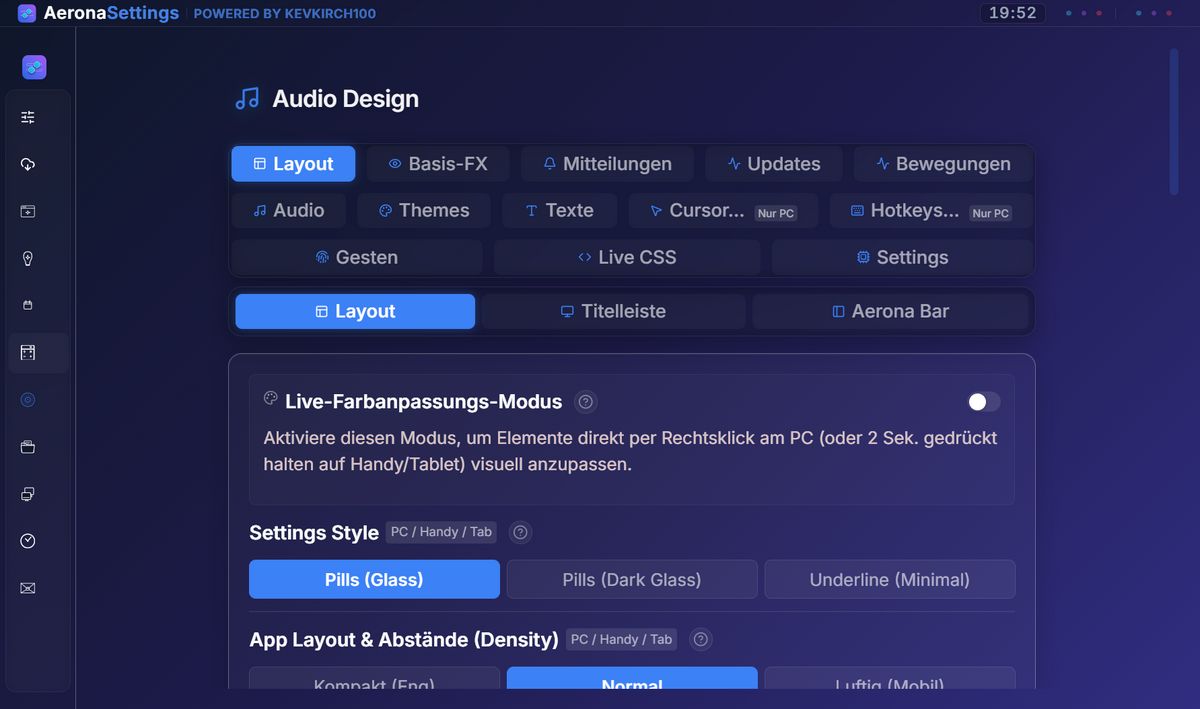
Eine Farbe direkt am Element ändern
- Modus einschalten. Im Bereich Layout steht ganz oben der Schalter „Live-Farbanpassungs-Modus“. Solange er aus ist, verhält sich die App wie immer.
- Element wählen. Am PC mit der rechten Maustaste darauf klicken, auf Handy und Tablet zwei Sekunden gedrückt halten. Man zeigt also auf das, was man ändern will, statt es in einer Liste zu suchen.
- Farbe ändern. Die Farbe dieses Elements lässt sich dann direkt anpassen. Dieselbe Idee gibt es auf dieser Webseite zum Ausprobieren: Live-Farbanpassung.
Beim Kalender fragt der Editor bei Sprache und Schrift nach, ob die Änderung für alle Apps gilt oder nur für diese. Noch nicht erreichbar sind eine Ansicht, die alle Apps auf einmal anpasst, und der Bereich für die Seitenleiste. Beide sind im Code angelegt, aber in der Seitenleiste von Aerona Settings führt noch kein Eintrag dorthin. Bis dahin gilt: Außer Sprache und Schrift stellt man jede App für sich ein.
Was jede App außerdem kann
Befehlspalette
Mit Strg+K öffnet sich in jeder App eine Befehlspalette. Heute kann sie suchen; dass sie einmal Befehle wie „Wecker um 8“ versteht, egal welche App offen ist, steht als Idee auf Die App Engine.
Einstellungen durchsuchen
In Aerona Settings sucht Strg+F über alle Einstellungen, mit Verlauf, angehefteten Treffern und Kurzbefehlen wie /theme. Bei so vielen Schaltern ist das der schnellste Weg: Man tippt, was man sucht, statt die 13 Bereiche durchzugehen.
Seitenleiste nach Wunsch
Einträge lassen sich verschieben; Schnellknöpfe für Raster, Favoriten, Mitteilungen und Einstellungen. Die Seitenleiste kommt wie die Titelleiste aus der App Engine und steht deshalb in jeder App an derselben Stelle.
Neben /theme kennt die Suche in Aerona Settings noch /mute, das die Systemklänge stummschaltet. In einer Befehlskette mit „&&“ wirkt außerdem /scale für die Größe der Oberfläche. Diese Kurzbefehle sind für Leute gedacht, die lieber tippen als klicken; wer sie nicht kennt, verpasst nichts, denn jeder davon hat auch einen Schalter.